
يُعد Apache خادم ويب مفتوح المصدر متاحًا لأنظمة تشغيل Linux ويمكن استخدامه مجانًا دون أي تكاليف.
يرشدك هذا الدليل خطوة بخطوة إلى كيفية إعداد خادم Apache الخاص بك بدءًا من التثبيت وحتى تأمين الموقع وتشغيله بشكل احترافي.
ما الذي ستتعلمه؟
لتثبيت Ubuntu Server ستحتاج إلى وحدة تخزين USB لاستخدامها في عملية التثبيت.
قم بتثبيت Ubuntu Server من الروابط التالية حسب نوع جهازك، ويتطلب ذلك وجود برنامج Etcher مثبت مسبقًا على جهازك.
بعد الانتهاء من تجهيز وحدة USB، قم بإعادة تشغيل الجهاز والإقلاع منها، ثم اتبع التعليمات التي تظهر على الشاشة لإتمام تثبيت Ubuntu Server على جهازك.
لتثبيت Apache قم بتثبيت أحدث حزمة شاملة تُعرف باسم apache2 عن طريق تنفيذ الأوامر التالية:
sudo apt update
sudo apt install apache2
بعد تنفيذ هذه الأوامر سيتم تثبيت جميع الحزم المطلوبة تلقائيًا دون الحاجة لأي إعدادات إضافية.
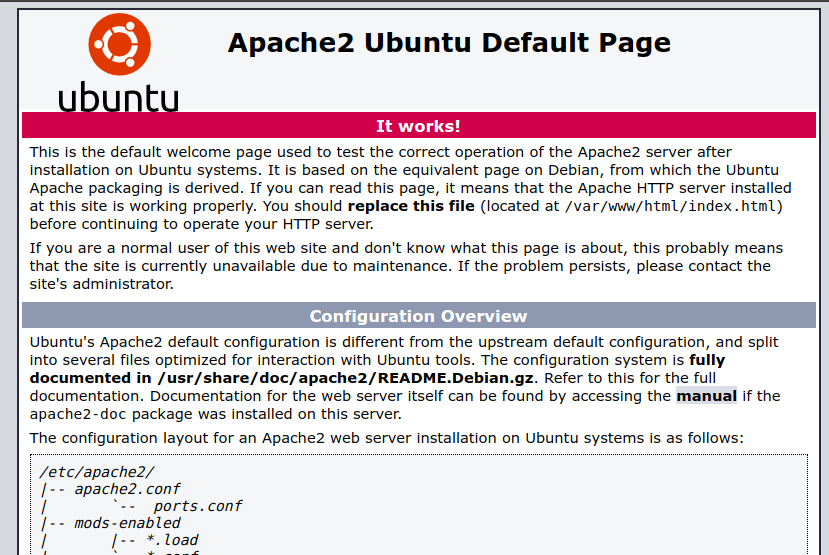
لاختبار نجاح التثبيت افتح متصفح الإنترنت وأدخل عنوان IP الخاص بالخادم.
إذا ظهرت الصفحة الافتراضية لخادم Apache فهذا يعني أن التثبيت تم بنجاح ويمكننا الإنتقال للخطوة التالية.
يُستخدم Samba للسماح لك بتعديل ملفات الموقع مباشرة من جهاز الكمبيوتر الخاص بك دون الحاجة لاستخدام الطرفية في كل مرة.
لتثبيت Samba قم بتنفيذ الأوامر التالية:
sudo apt update
sudo apt install samba
إضافة مستخدم مخصص لاستخدام Samba:
sudo adduser samba_userبعد ذلك قم بتعيين كلمة مرور للمستخدم داخل Samba:
sudo smbpasswd -a samba_userضبط صلاحيات المجلد الخاص بالموقع حتى يتمكن المستخدم من التعديل:
sudo chown -R samba_user:samba_user /var/www/html

sudo chmod -R 755 /var/www/html
فتح ملف إعدادات Samba للتعديل:
sudo nano /etc/samba/smb.confأضف المقطع التالي في نهاية الملف:
[html]

   comment = HTML Directory

   path = /var/www/html

   browseable = yes

   read only = no

   guest ok = yes

   create mask = 0777

   directory mask = 0777

   valid users = samba_user
احفظ الملف ثم اخرج بالضغط على CTRL+O ثم Enter ثم CTRL+X.
بعد ذلك أعد تشغيل خدمة Samba باستخدام الأمر التالي:
sudo systemctl restart smbdيجب أن تكون قادرًا الآن على الوصول إلى ملفاتك على جهاز الكمبيوتر الخاص بك عن طريق كتابة المسار التالي \your_ubuntu_server_ip\html، ثم قم بالاتصال باستخدام اسم المستخدم samba_user وكلمة المرور التي قمت بتعيينها سابقًا.
لكي يصبح موقعك الإلكتروني متاحًا عبر الإنترنت للجميع، يجب عليك إعداد Port Forwarding لعنوان IP الخاص بالخادم، مع فتح المنفذين 80 و443، حيث يُستخدم المنفذ 80 لاتصالات HTTP، بينما يُستخدم المنفذ 443 لاتصالات HTTPS المشفرة.
تعتمد طريقة إعداد Port Forwarding على نوع جهاز التوجيه Router المستخدم لديك، ويمكنك الاستعانة بـ دليل الإعداد العام المتوفر من خدمة No-IP لشرح الفكرة والخطوات الأساسية.
بعد الانتهاء من إعداد Port Forwarding، سنقوم بإعداد خدمة DDNS حتى نتمكن من الوصول إلى موقعنا باستخدام اسم نطاق ثابت بدلًا من الاعتماد على عنوان IP الذي قد يتغير بمرور الوقت، مثل theyoungmaker.ddns.net.
تُعد خدمة No-IP واحدة من أشهر خدمات DDNS، حيث توفر حلًا مجانيًا وفعالًا للمستخدمين الذين يمتلكون عناوين IP ديناميكية.
الخطوة الأولى: إنشاء حساب No-IP وإضافة اسم مضيف
الخطوة الثانية: تثبيت عميل التحديث الديناميكي No-IP DUC على Ubuntu
سنقوم الآن بتثبيت عميل No-IP Dynamic Update Client على خادم Ubuntu، وذلك لضمان تحديث عنوان IP تلقائيًا على خوادم No-IP في حال تغيّره.
1- افتح نافذة الطرفية Terminal على خادم Ubuntu.
2- قم بتحميل حزمة No-IP DUC باستخدام الأمر التالي:
sudo wget https://www.noip.com/client/linux/noip-duc-linux.tar.gz3- بعد اكتمال التحميل، قم بفك ضغط الملف باستخدام الأمر التالي:
sudo tar xf noip-duc-linux.tar.gz4- انتقل إلى المجلد الناتج عن عملية فك الضغط:
cd noip-2.1.9-1ملاحظة: قد يختلف رقم الإصدار حسب النسخة المتاحة حاليًا من البرنامج.
5- ابدأ عملية تثبيت عميل No-IP DUC باستخدام الأمر التالي:
sudo make install6- أثناء عملية التثبيت، سيُطلب منك إدخال اسم المستخدم وكلمة المرور الخاصة بحساب No-IP، قم بإدخال البيانات الصحيحة المرتبطة بحسابك لإتمام الإعداد بنجاح.
الخطوة الثالثة: إعداد وتشغيل No-IP DUC
1- لتشغيل عميل No-IP يدويًا، استخدم الأمر التالي:
sudo /usr/local/bin/noip2سيعمل البرنامج في وضع التشغيل الأمامي، ويمكنك إيقافه في أي وقت بالضغط على Ctrl+C.
لضمان تشغيل No-IP DUC تلقائيًا عند بدء تشغيل النظام، سنقوم بإنشاء خدمة systemd مخصصة.
2- افتح ملف الخدمة باستخدام الأمر التالي:
sudo nano /etc/systemd/system/noip2.service3- أضف المحتوى التالي داخل الملف:
[Unit]

Description=No-IP Dynamic Update Client

After=network.target

[Service]

ExecStart=/usr/local/bin/noip2

Type=forking

Restart=always

[Install]

WantedBy=default.target
بعد الانتهاء من إدخال البيانات، احفظ الملف ثم أغلقه.
4- قم بتمكين الخدمة وتشغيلها باستخدام الأوامر التالية:
sudo systemctl enable noip2.service

sudo systemctl start noip2.service
بهذا يكون خادم Ubuntu قد تم إعداده لاستخدام خدمة No-IP DDNS، وسيقوم عميل No-IP بتحديث اسم المضيف تلقائيًا بعنوان IP الحالي، مما يتيح لك الوصول إلى موقعك عبر اسم النطاق الذي قمت بإنشائه مسبقًا.
لتأمين موقعك الإلكتروني وحماية بيانات الزوار، سنستخدم Certbot للحصول على شهادة SSL مجانية وتفعيل بروتوكول HTTPS.
قم بتثبيت snapd باستخدام الأمر التالي:
sudo apt install snapdبعد الانتهاء من التثبيت، قم بتثبيت Certbot باستخدام الأمر التالي:
sudo snap install --classic certbotلضمان سهولة استخدام Certbot من أي مكان، قم بإنشاء رابط رمزي باستخدام الأمر التالي:
sudo ln -s /snap/bin/certbot /usr/bin/certbotالآن قم بالحصول على شهادة SSL وتعديل إعدادات Apache تلقائيًا لتفعيل HTTPS باستخدام الأمر التالي:
sudo certbot --apacheبعد إتمام العملية، يُنصح باختبار ميزة التجديد التلقائي للشهادة للتأكد من عملها بشكل صحيح باستخدام الأمر التالي:
sudo certbot renew --dry-runيمكنك الآن تعديل ملفات HTML وCSS وJavascript الخاصة بموقعك باستخدام مشاركة Samba التي قمت بإعدادها مسبقًا، وستظهر جميع التعديلات مباشرة على خادم الويب الخاص بك دون الحاجة إلى إعادة تشغيل Apache.

تسجيل الدخول مطلوب
يجب عليك تسجيل الدخول لإضافة تعليق.
تسجيل الدخول