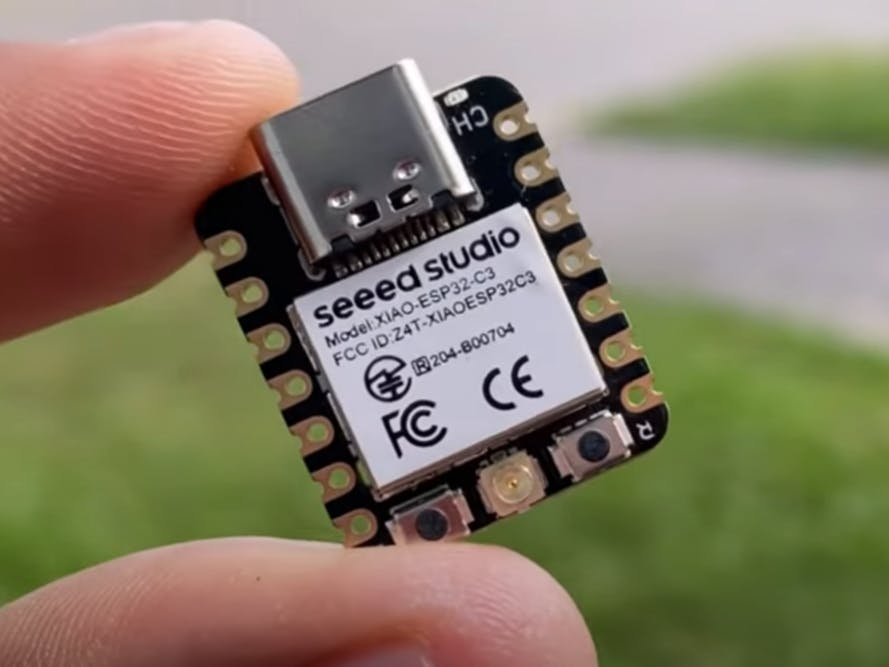
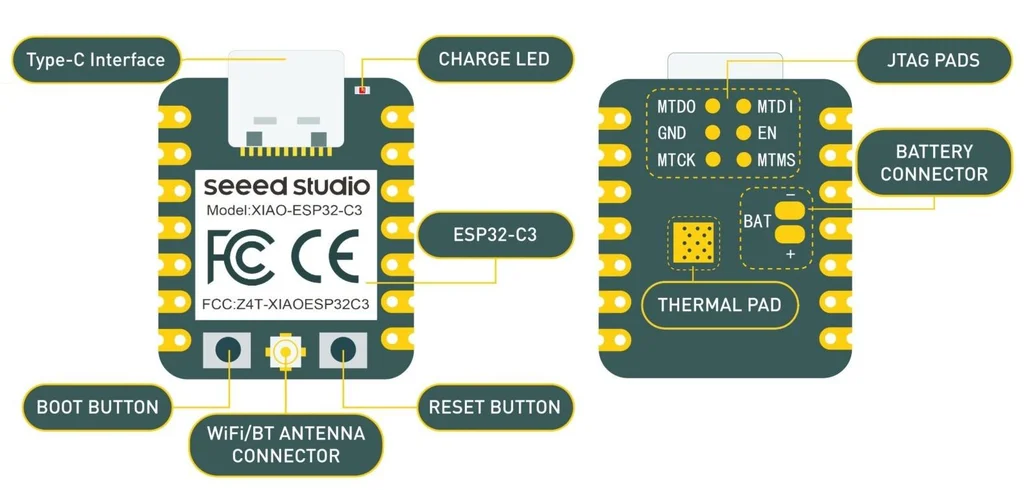
تعتبر لوحة ESP32-C3 هي أحدث تطوير من شركة استوديو سييد (seeed studio)، حيث تتميز بصغر حجمها الشديد (2.2 × 1.8 مم)، وتأتي مزودة بتقنيات WiFi وبلوتوث BLE، بالإضافة إلى منفذ لتركيب هوائي خارجي.
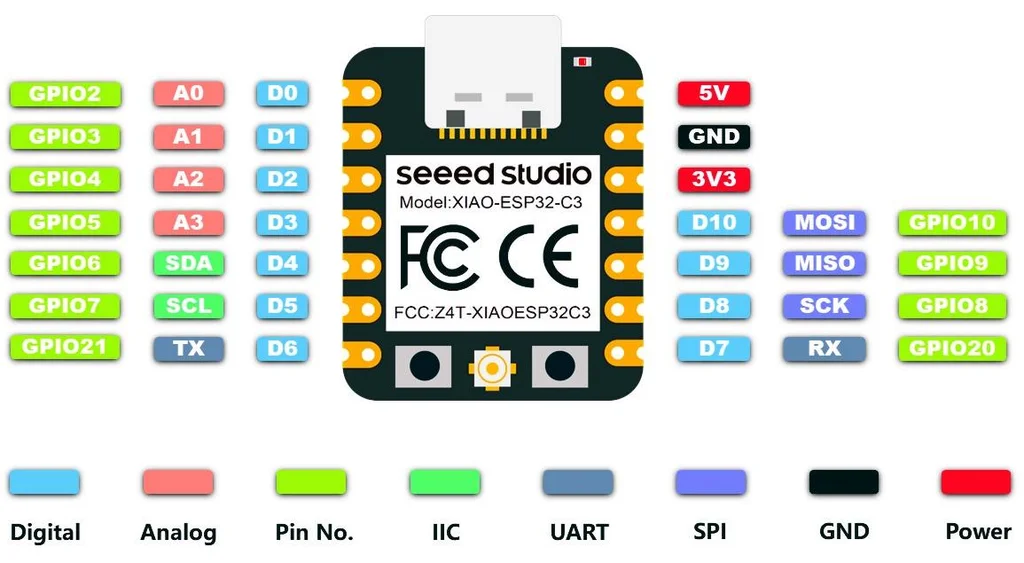
كما تحتوي اللوحة على 4 منافذ تماثلية و10 منافذ رقمية، فضلاً عن موصلات لبروتوكولات I2C وUART وSPI، ويتميز المعالج بذاكرة وصول عشوائي سعتها 400 كيلوبايت وذاكرة فلاش سعتها 4 ميجا بايت.
أيضًا تستهلك لوحة ESP32-C3 طاقة ضئيلة جدًا (~44 ميكروأمبير) في وضع السكون العميق، كما أنها تحتوي على دائرة متكاملة مدمجة لدعم شحن البطاريات.
ولمزيد من التفاصيل التقنية حول المنتج، يرجى زيارة موقع seeed studio الإلكتروني.
قد يكون التعامل مع هذه اللوحة صعبًا بعض الشيء في بعض الأحيان، ولكن ربما يساعدك هذا البرنامج التعليمي في ذلك.
مصادر الحصول على اللوحة:
ستحتاج أيضًا إلى:
يجب أن تقوم أولاً بتنزيل وتثبيت برنامج Arduino IDE على جهازك.
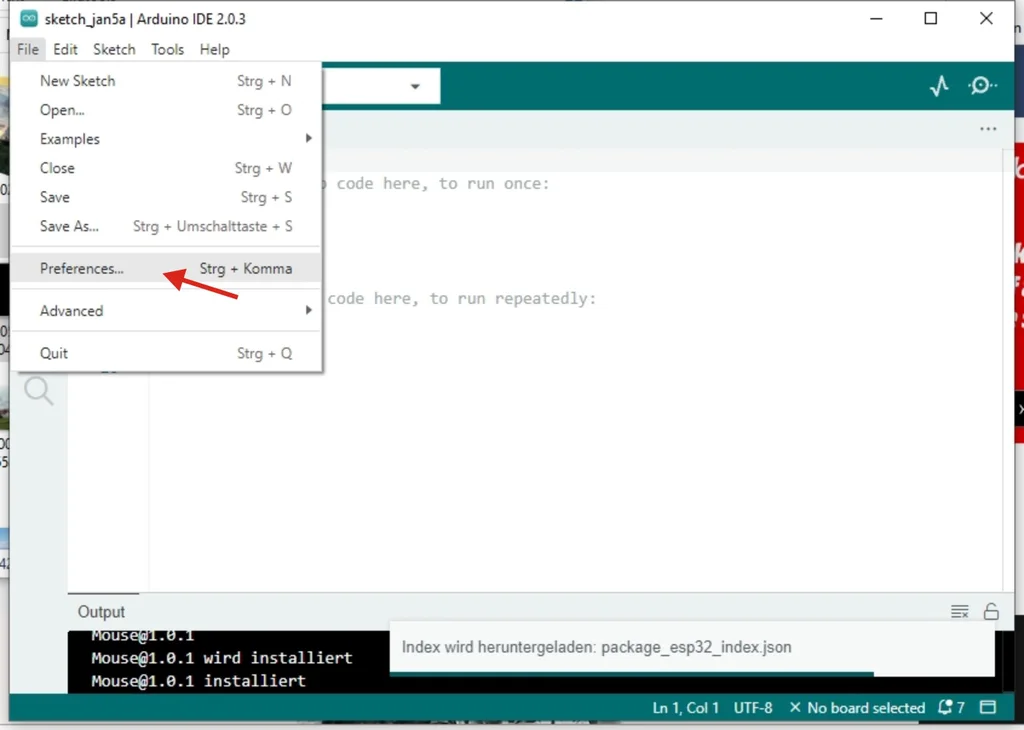
بعد ذلك قم بهذه الخطوات:
https://raw.githubusercontent.com/espressif/arduino-esp32/gh-pages/package_esp32_dev_index.json
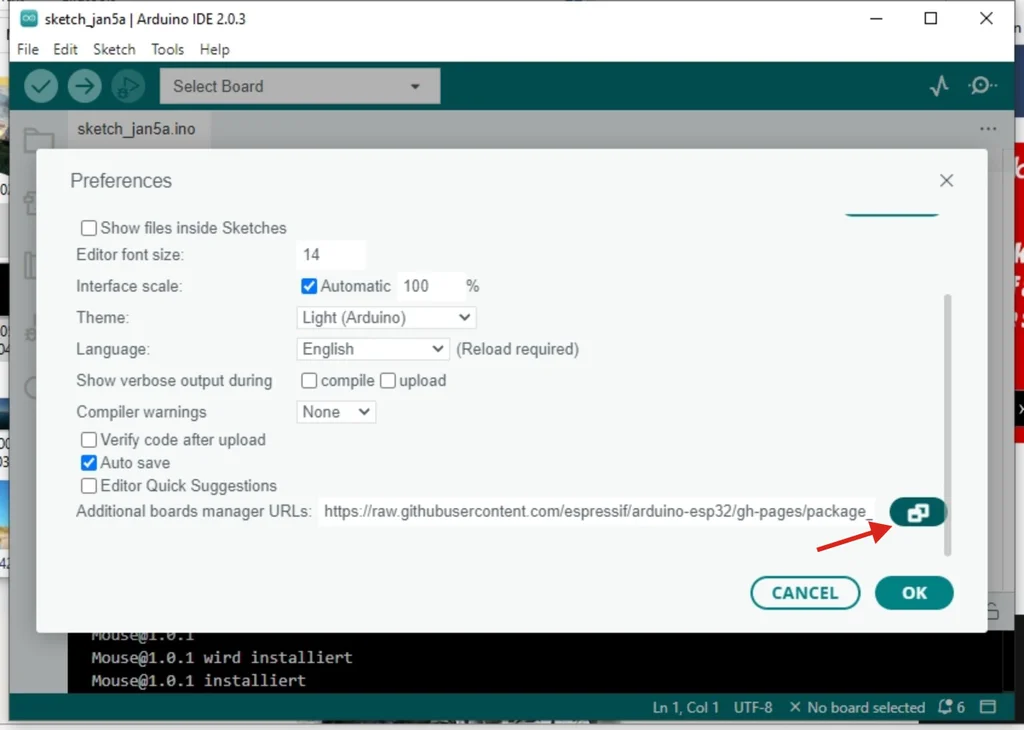
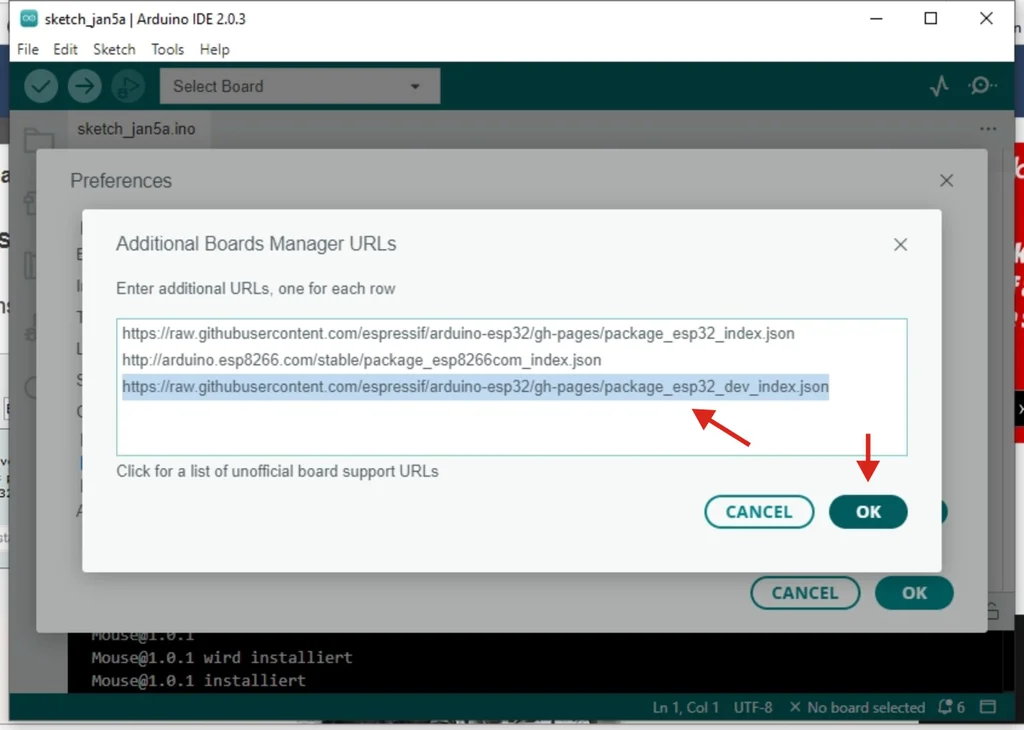
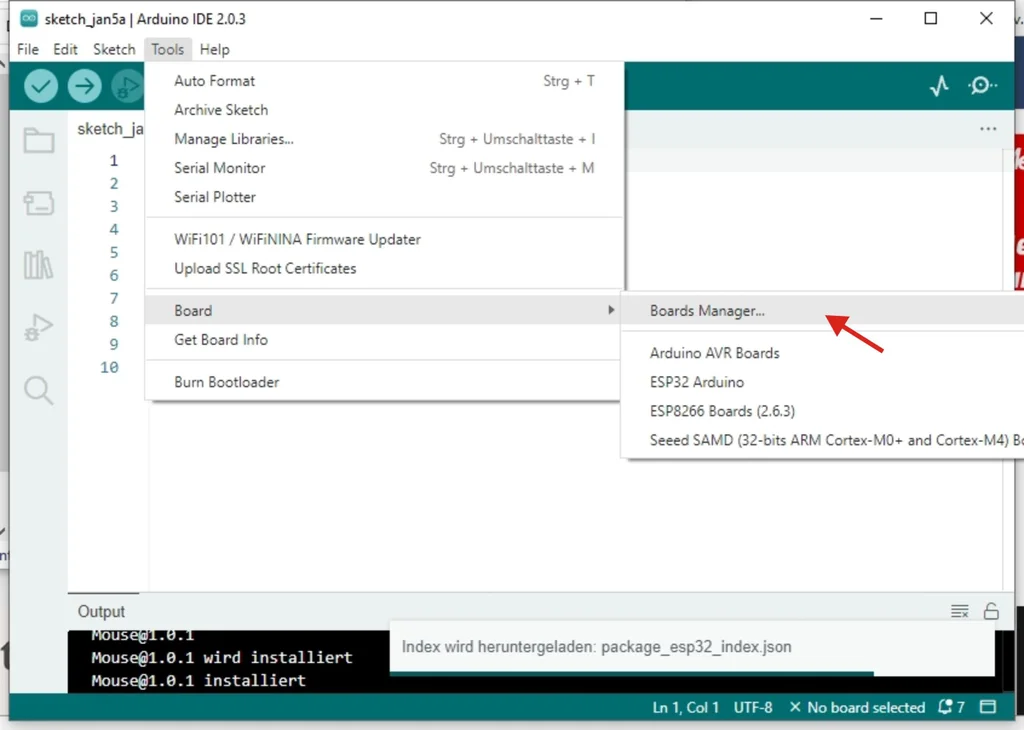
اختيار اللوحة:
اختيار منفذ الاتصال:
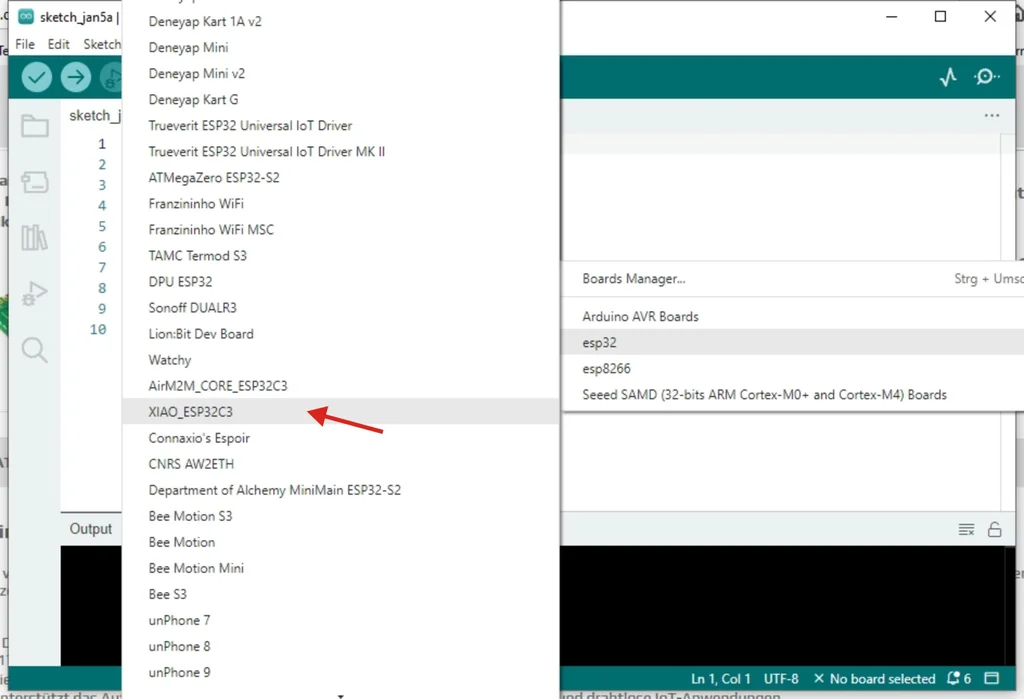
من المهم استخدام البرامج المطورة خصيصًا لـ ESP32 وليس تلك المخصصة لـ Arduino UNO أو ESP8266، حيث أن هذا الأمر يصبح بالغ الأهمية عند استخدام بعض المكتبات البرمجية.
(ملاحظة: إذا كنت تخطط لاستخدام خاصية الواي فاي أو البلوتوث BLE، يجب عليك أولاً توصيل الهوائي بعناية.)
لبدء التجربة:
يمكنك تجربة تشغيل وإطفاء LED بسيط عن طريق:
ملاحظة مهمة:
إذا كنت تريد استخدام الدبابيس كمدخلات أو مخرجات فيجب عليك تحديد أرقام منافذ GPIO وليس الأرقام التناظرية (a) أو الرقمية (d) المطبوعة على اللوحة.
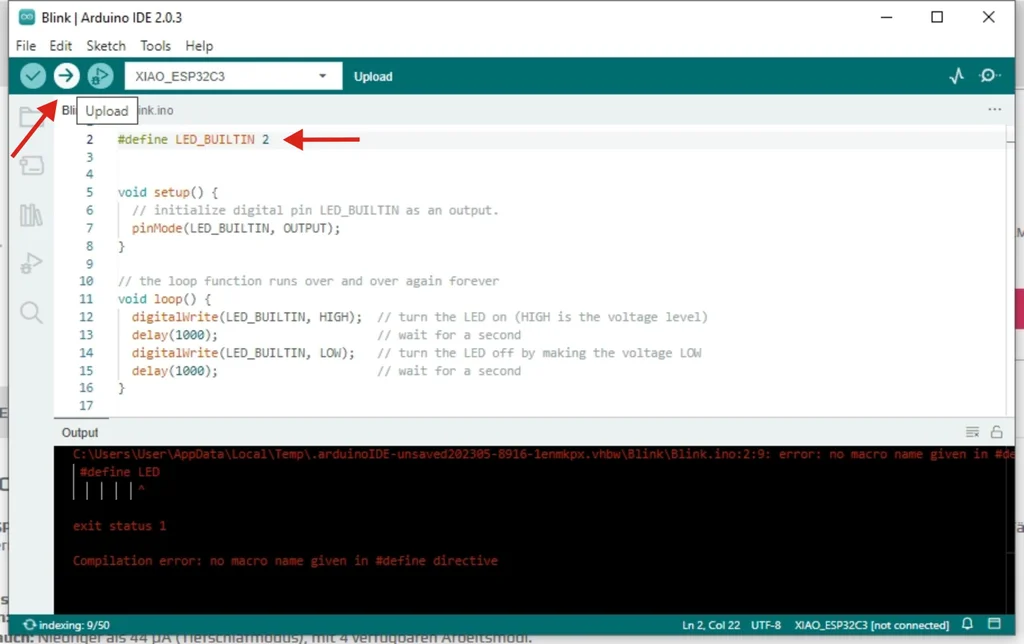
قد تكون هذه الخطوة صعبة ومحبطة بعض الشيء (فقد قضيت وقتًا طويلًا في تجربة مختلف الطرق حتى تمكنت من إنجازها بنجاح)، لذلك اتبع الخطوات التالية بعناية:
(ملاحظة: قد يكون من المفيد أحيانًا تغيير سرعة الرفع من 921600 إلى 512000 باود.)
مقارنةً بلوحة Arduino Nano فإن عملية رفع البرنامج على ESP32-C3 تستغرق وقتًا أطول بكثير.
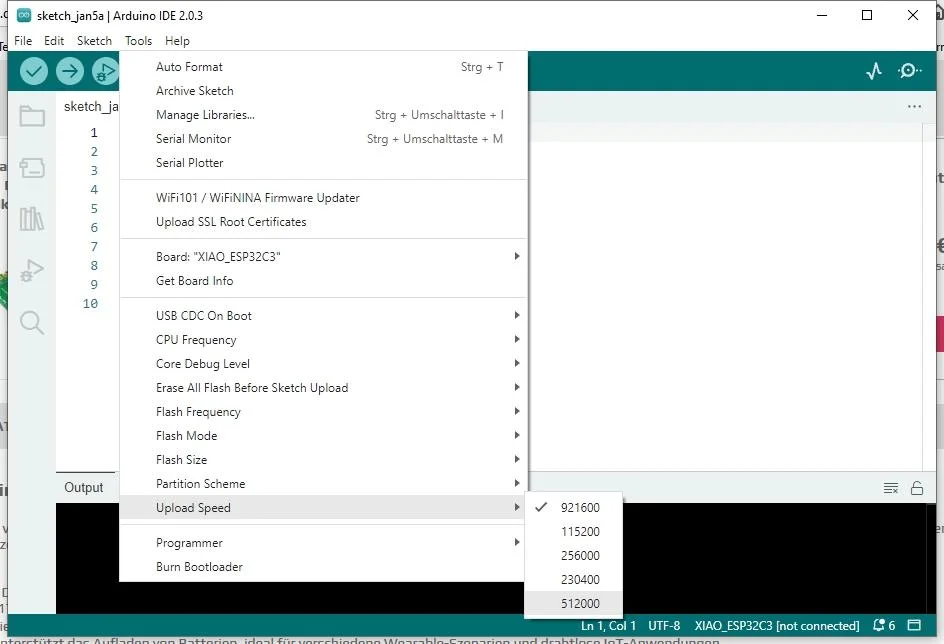
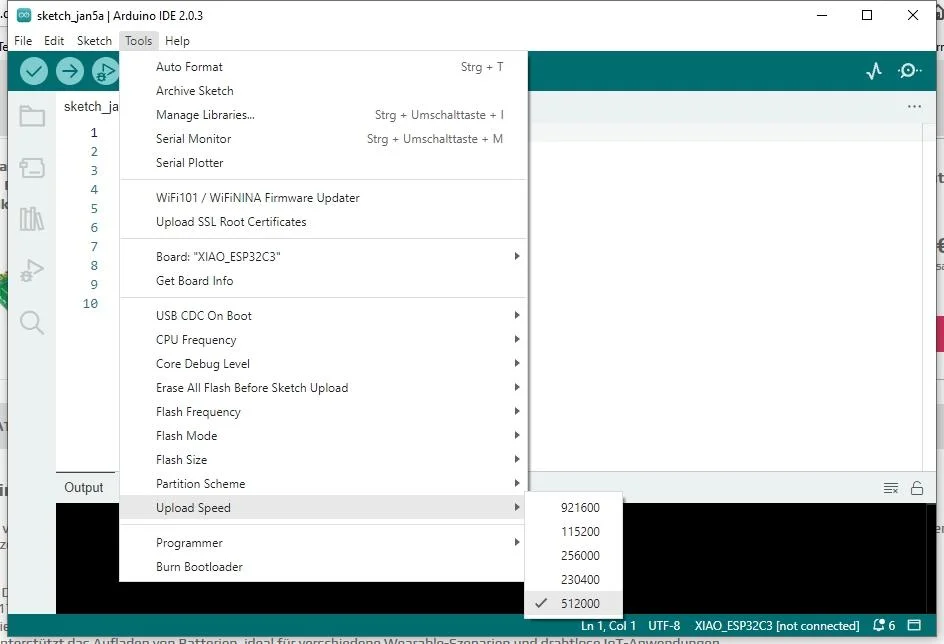
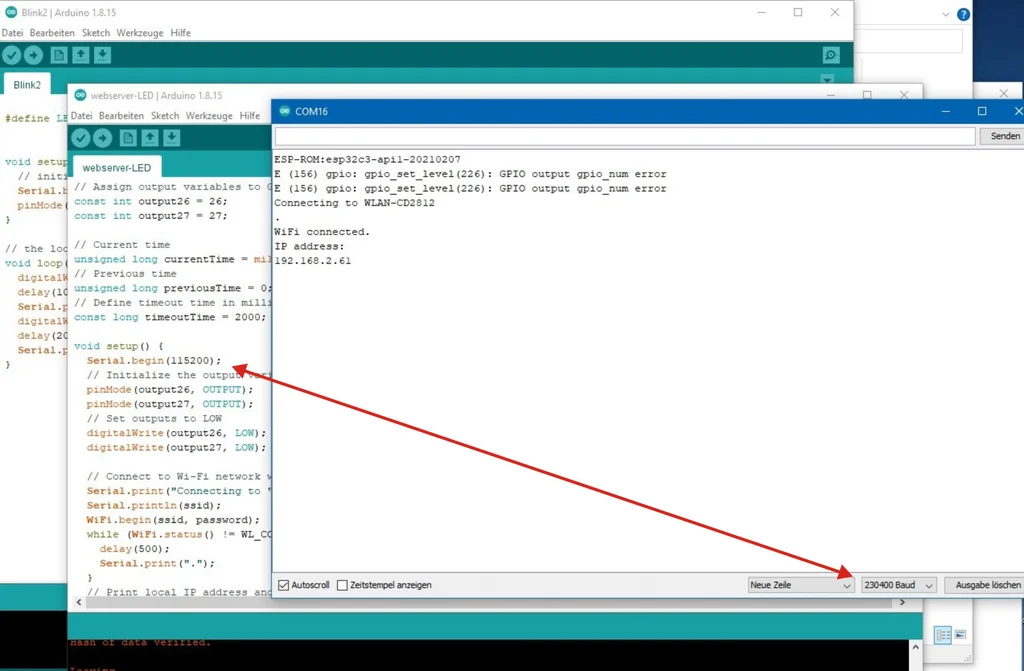
عند تجربتي لعدة نماذج برمجية تستخدم نافذة "Serial Monitor" لاحظت أنه يجب تحديد معدل الباود في دالة الإعداد، مثل: Serial.begin(115200).
لكنني لم أتمكن من رؤية المخرجات في نافذة "Serial Monitor" عند هذا المعدل، وبدلاً من ذلك ظهرت المخرجات عند معدلات 57600 أو 230400 باود.
لا أعرف السبب الدقيق وراء هذا السلوك، ولكن مشاركة هذه الملاحظة قد توفر عليك الكثير من الوقت والجهد.
ختامًا، أتمنى لك تجربة ممتعة مع لوحة ESP32-C3، ولا تتردد في إعلامي بنجاحاتك وتجاربك مع هذه اللوحة المثيرة للاهتمام.

تسجيل الدخول مطلوب
يجب عليك تسجيل الدخول لإضافة تعليق.
تسجيل الدخول