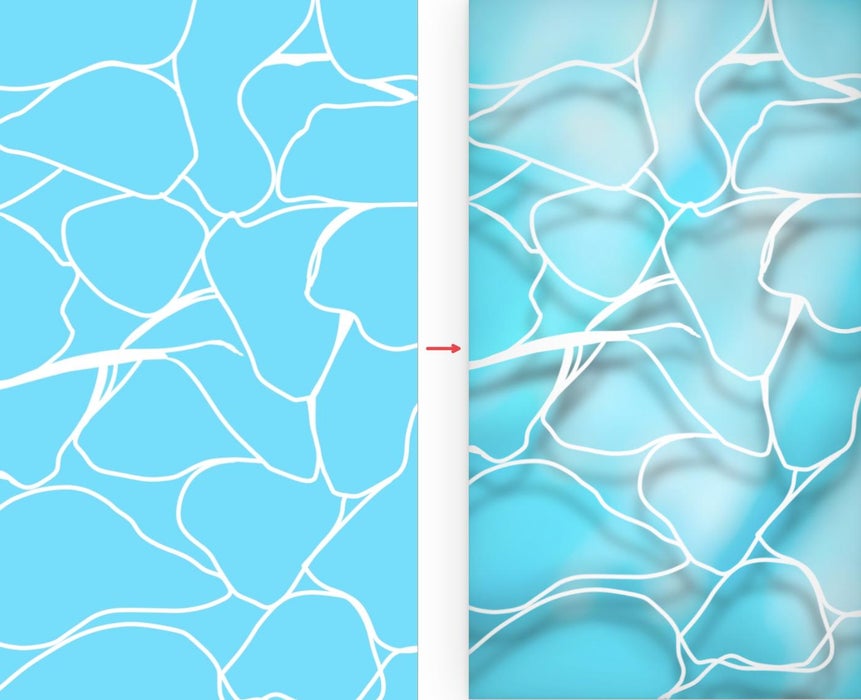
اليوم سأعرض لك كيفية إنشاء رسم ماء واقعي رقميًا باستخدام عدد قليل من الفلاتر، في الرسم الرقمي قد يكون من الصعب أحيانًا جعل العمل يبدو جميلًا وواقعيًا، لكن في الحقيقة كل ما تحتاجه لتحسين رسوماتك هو المعرفة الصحيحة بالأدوات المناسبة التي يجب استخدامها، فإن عالم الفن الرقمي مليء بالخيارات التي يمكن استكشافها، ويمكن لجميع الفنانين تطوير أعمالهم بشكل أكبر من خلال اكتشاف المزيد من التقنيات والأدوات.
في هذا الرسم، سأستخدم برنامج Ibis Paint X.
الفرش المستخدمة:
الأدوات المستخدمة:
الفلاتر المستخدمة:
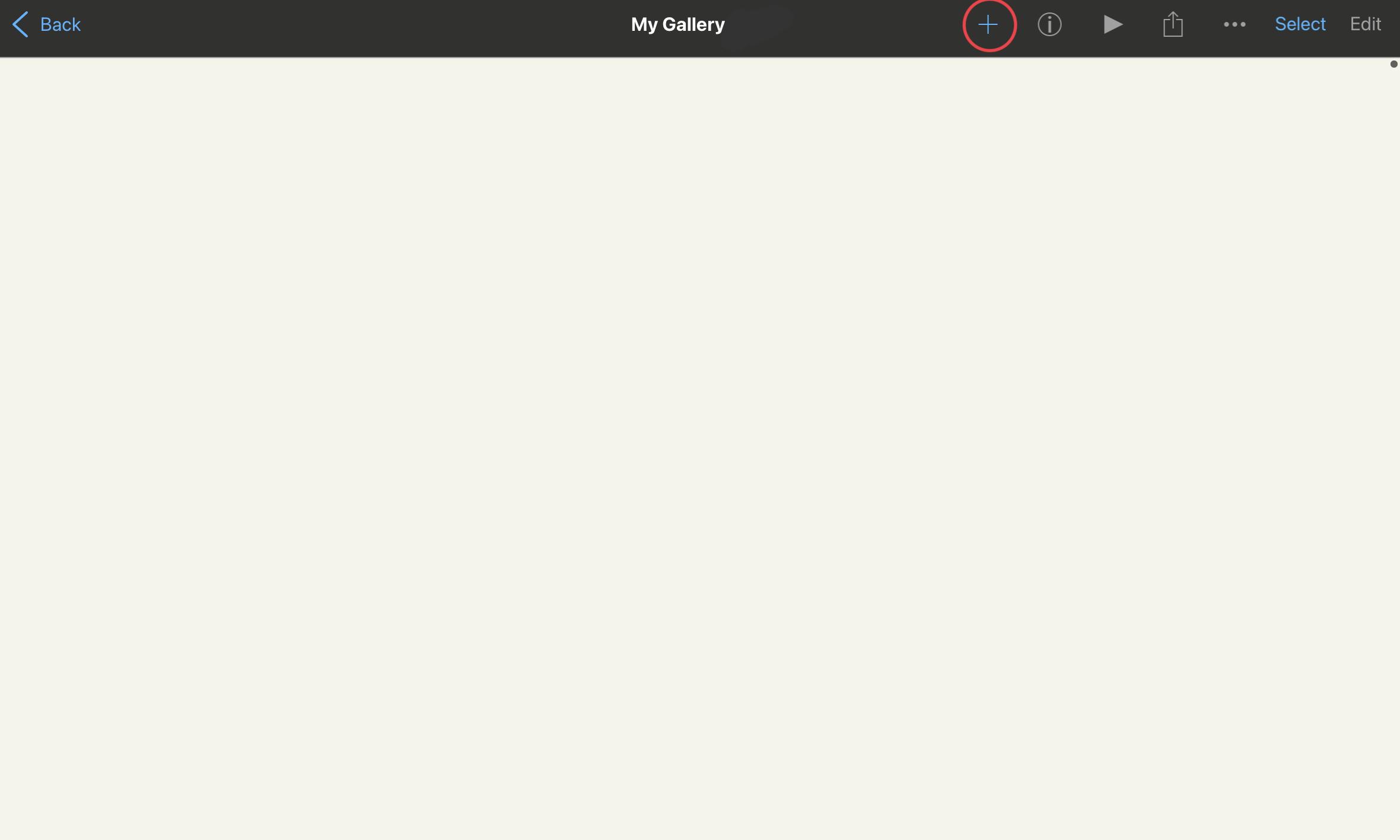
بمجرد فتح تطبيق Ibis Paint X، ستظهر لك مساحة تُسمى My Gallery.
في صفحة My Gallery، اضغط على زر + الموجود في أعلى يمين الواجهة.
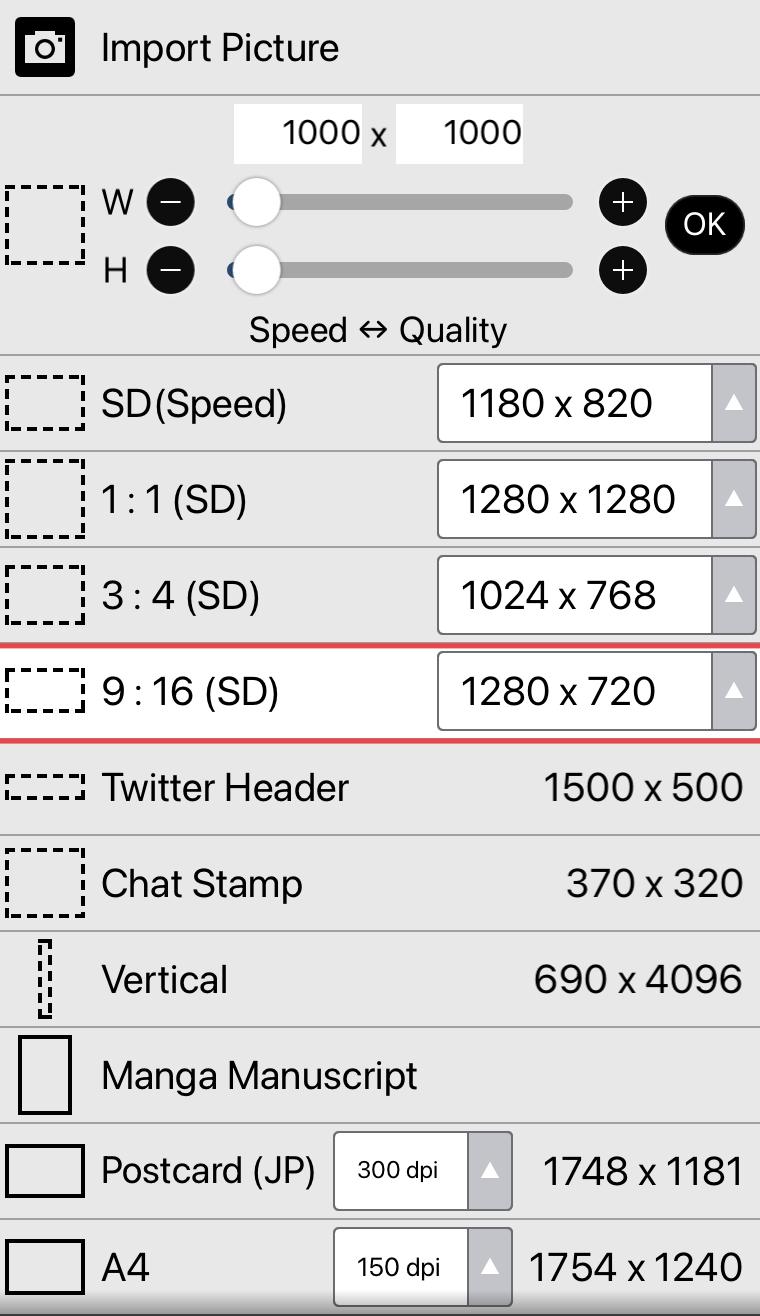
بعد ذلك ستظهر لك عدة خيارات إضافية، اختر خيار 9 : 16 (SD).
سيتم إنشاء لوحة رسم بأبعاد مناسبة لاستخدامها كخلفية لهاتف ذكي.
راجع الصور المرفقة للحصول على إرشادات إضافية.
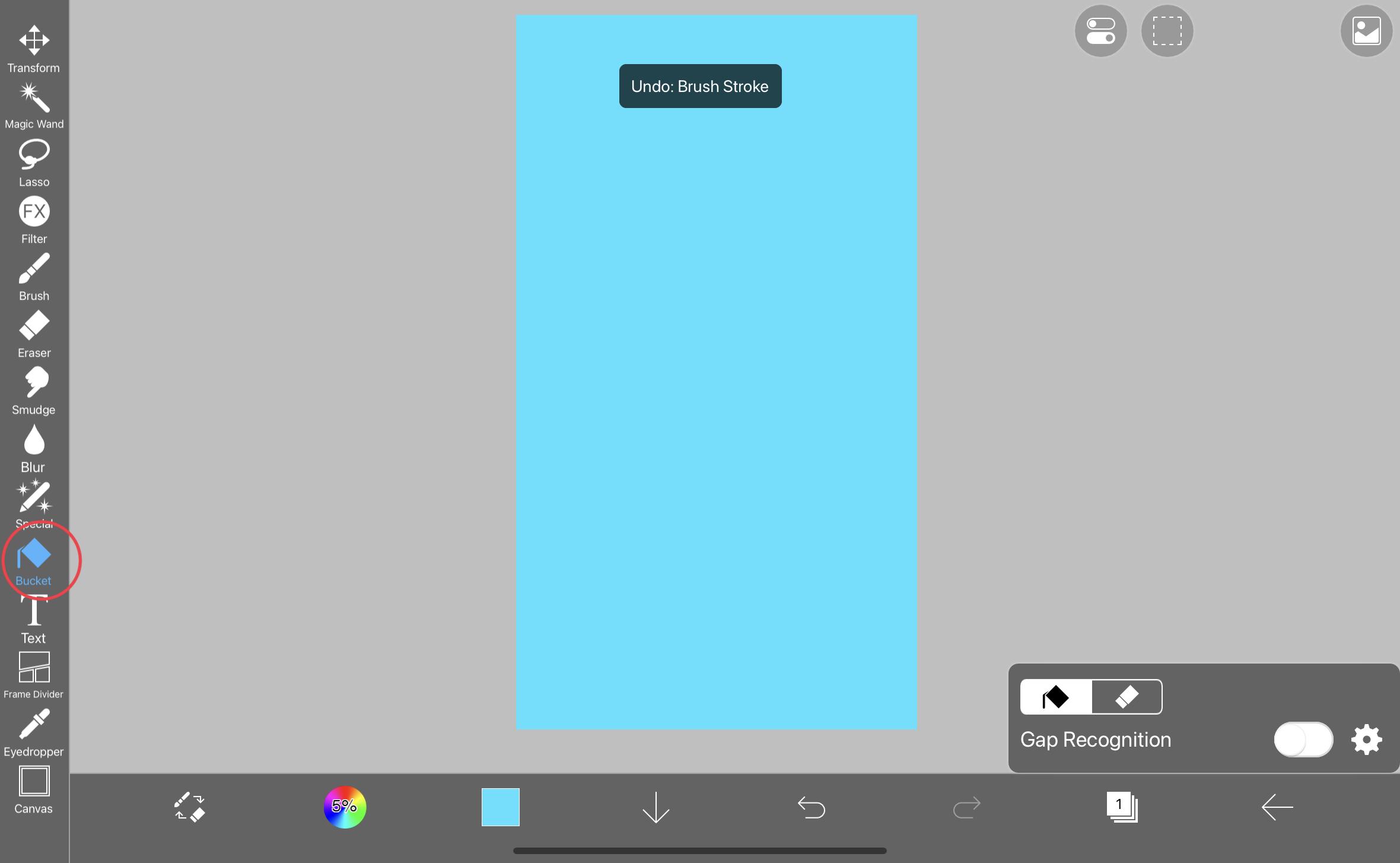
اضغط على أداة Bucket Tool من اللوحة الجانبية اليسرى واختر اللون الأزرق، ثم اضغط لملء كامل اللوحة باللون الأزرق.
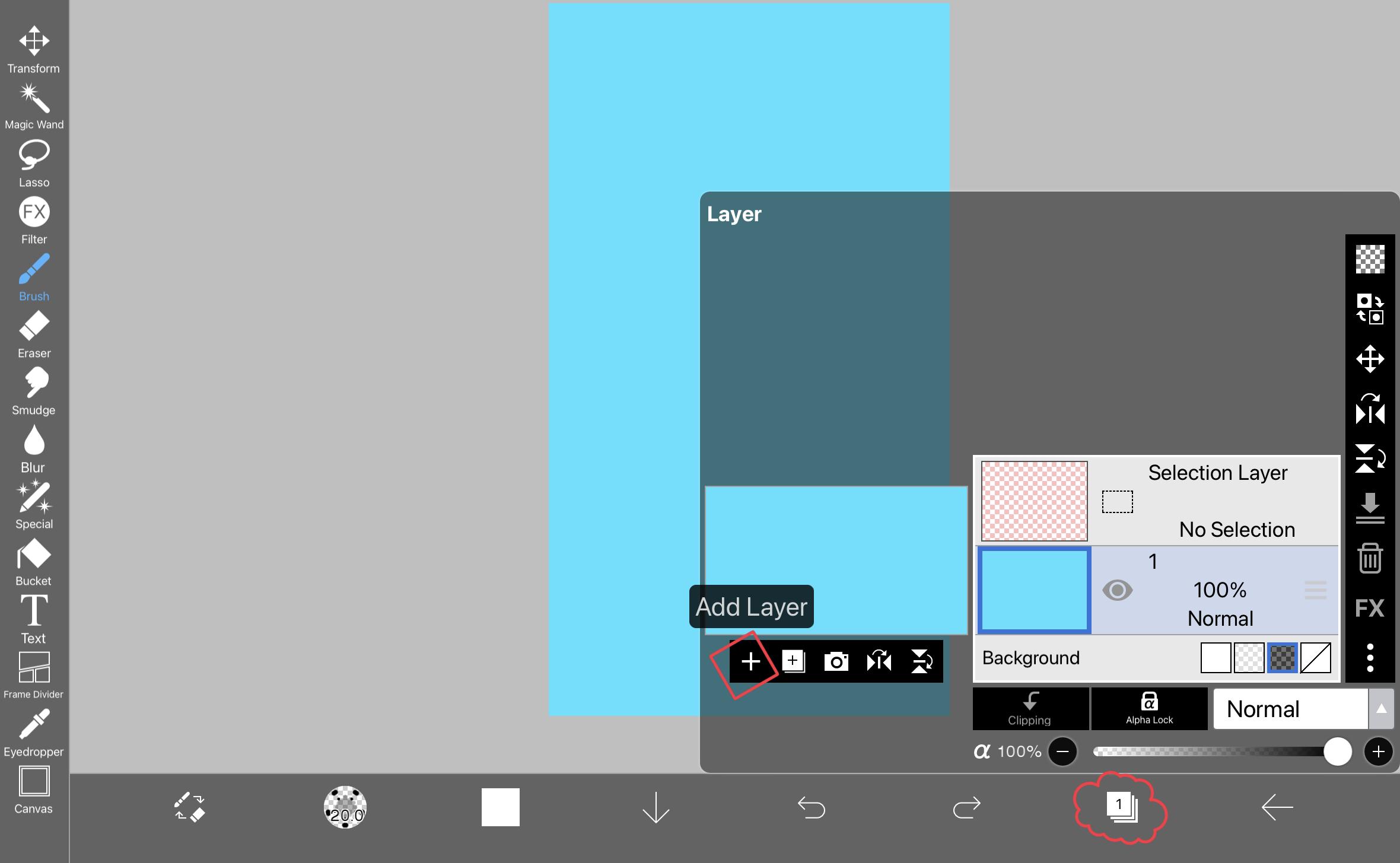
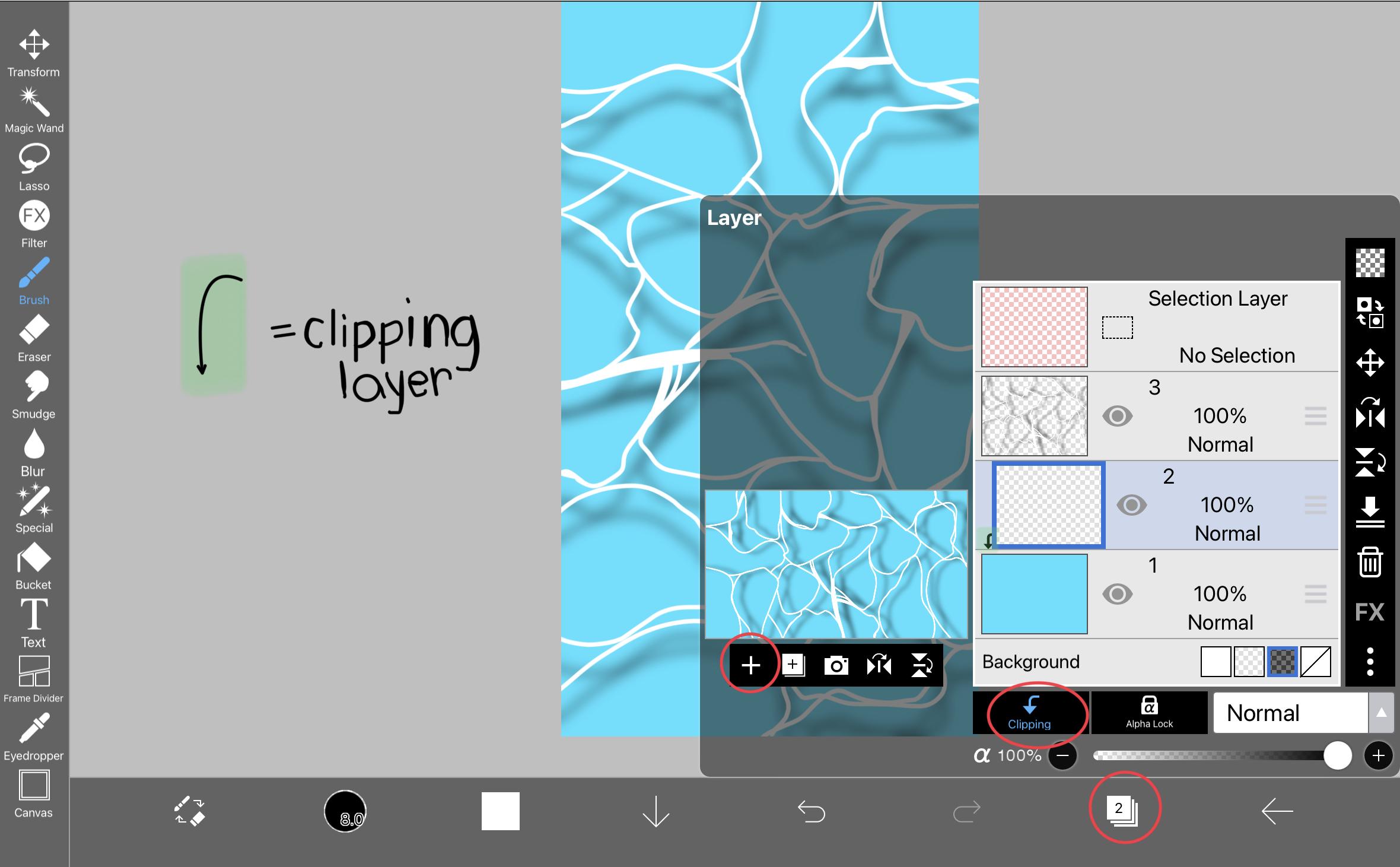
بعد ذلك أضف طبقة جديدة، وقد قمت بتوضيح الأزرار اللازمة لإضافة طبقة جديدة في الصور.
في الطبقة الجديدة، استخدم أداة الفرشاة لرسم أشكال عشوائية متصلة ببعضها باستخدام اللون الأبيض.
عند الانتهاء، اضغط على زر Filter الموجود في اللوحة الجانبية اليسرى.
راجع الصور المرفقة للحصول على إرشادات إضافية.
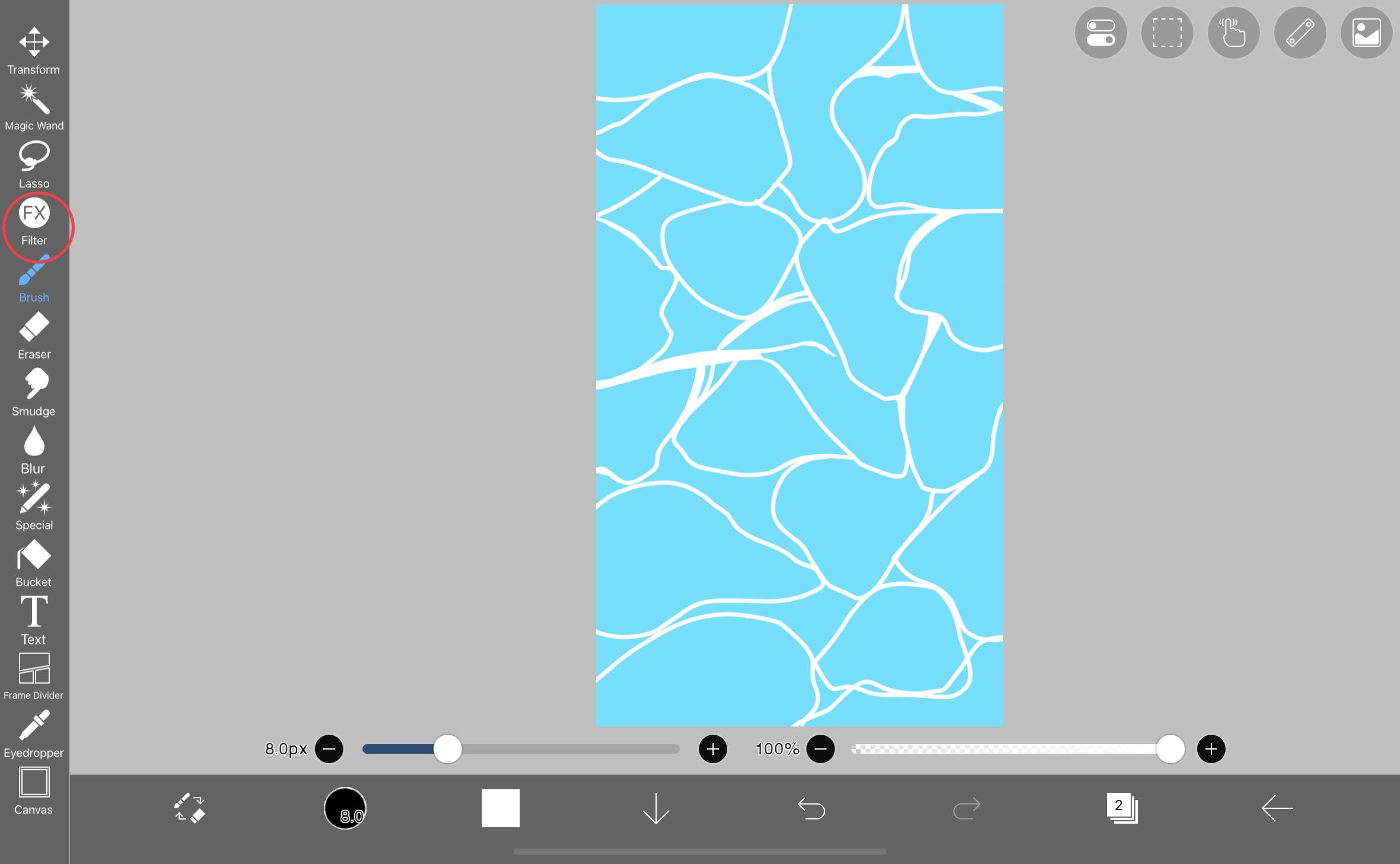
عند الضغط على زر Filter، ستظهر لك مجموعة من الخيارات في أسفل الشاشة لتعديل الرسم.
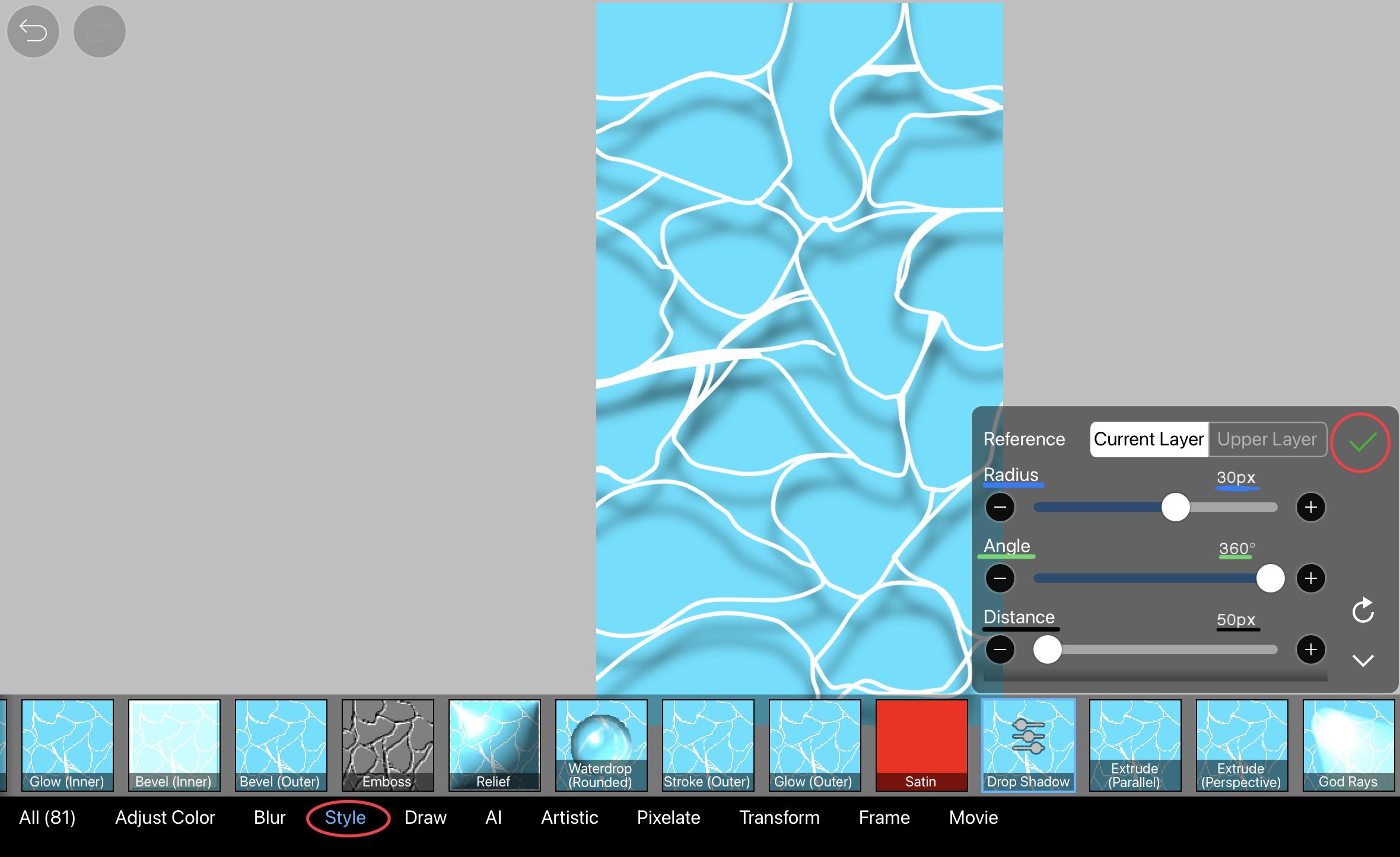
اختر فئة Style ثم اضغط على Drop Shadow، وقم بضبط الإعدادات إلى مستوى مناسب يرضيك من حيث مسافة الظل، مع الحرص على عدم جعل الظل بعيدًا بشكل مبالغ فيه، وبعد الانتهاء اضغط على علامة الصح لحفظ الفلتر.
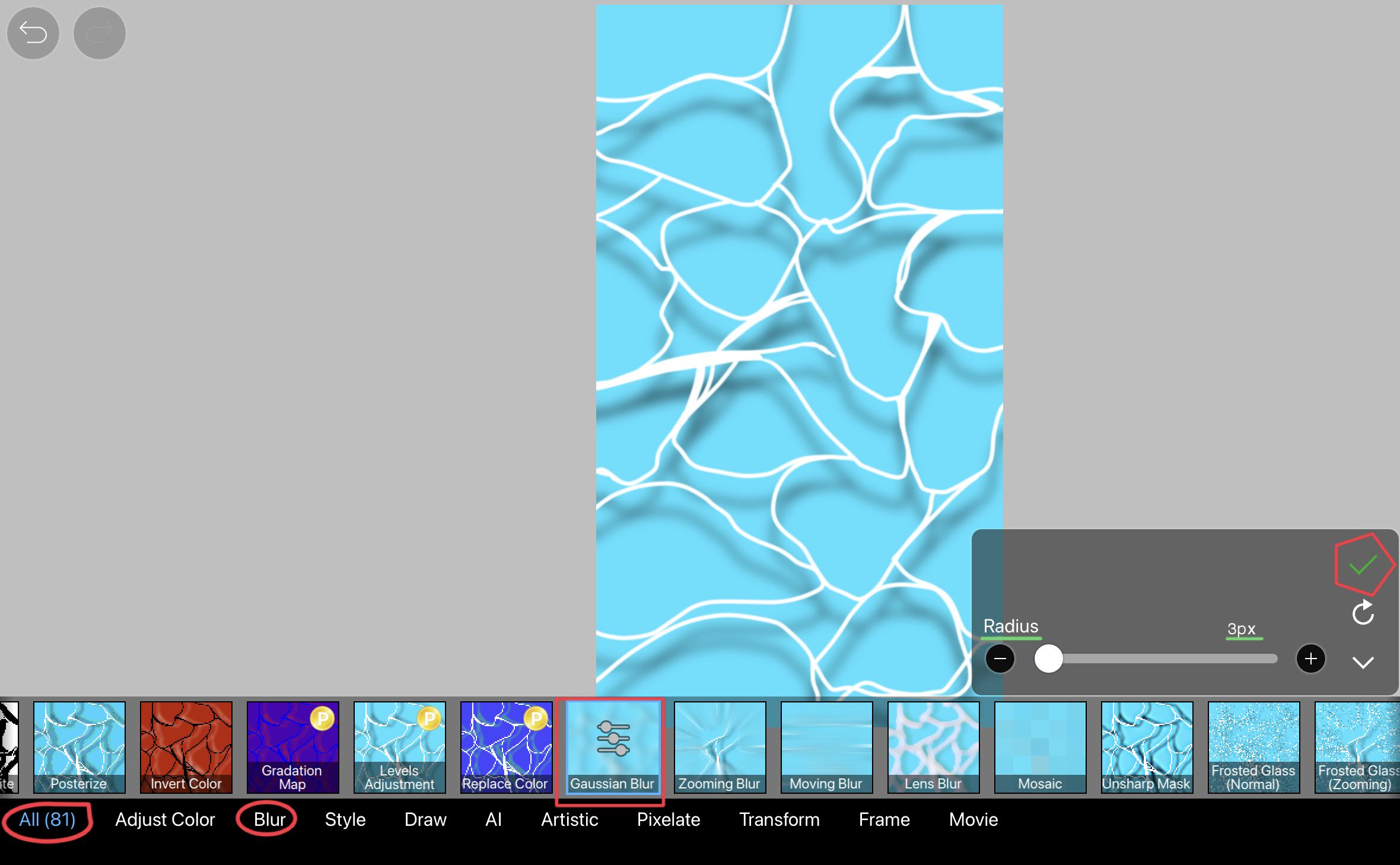
بعد ذلك اختر فئة Blur ثم حدد Gaussian Blur، وقم بتطبيق التمويه بشكل خفيف جدًا لأن التمويه الزائد قد يجعل الرسم يبدو غير متقن، وفي هذا المثال تم ضبط قيمة التمويه على 3، وعند الانتهاء، اضغط على علامة الصح لحفظ الفلتر.
راجع الصور المرفقة للحصول على إرشادات إضافية.
أضف طبقة جديدة فوق الطبقة الأولى، ثم فعّل خيار Clipping حتى لا تخرج الألوان خارج حدود الرسم، وقد تم توضيح أزرار إضافة الطبقة وخيار Clipping في الصورة الأولى.
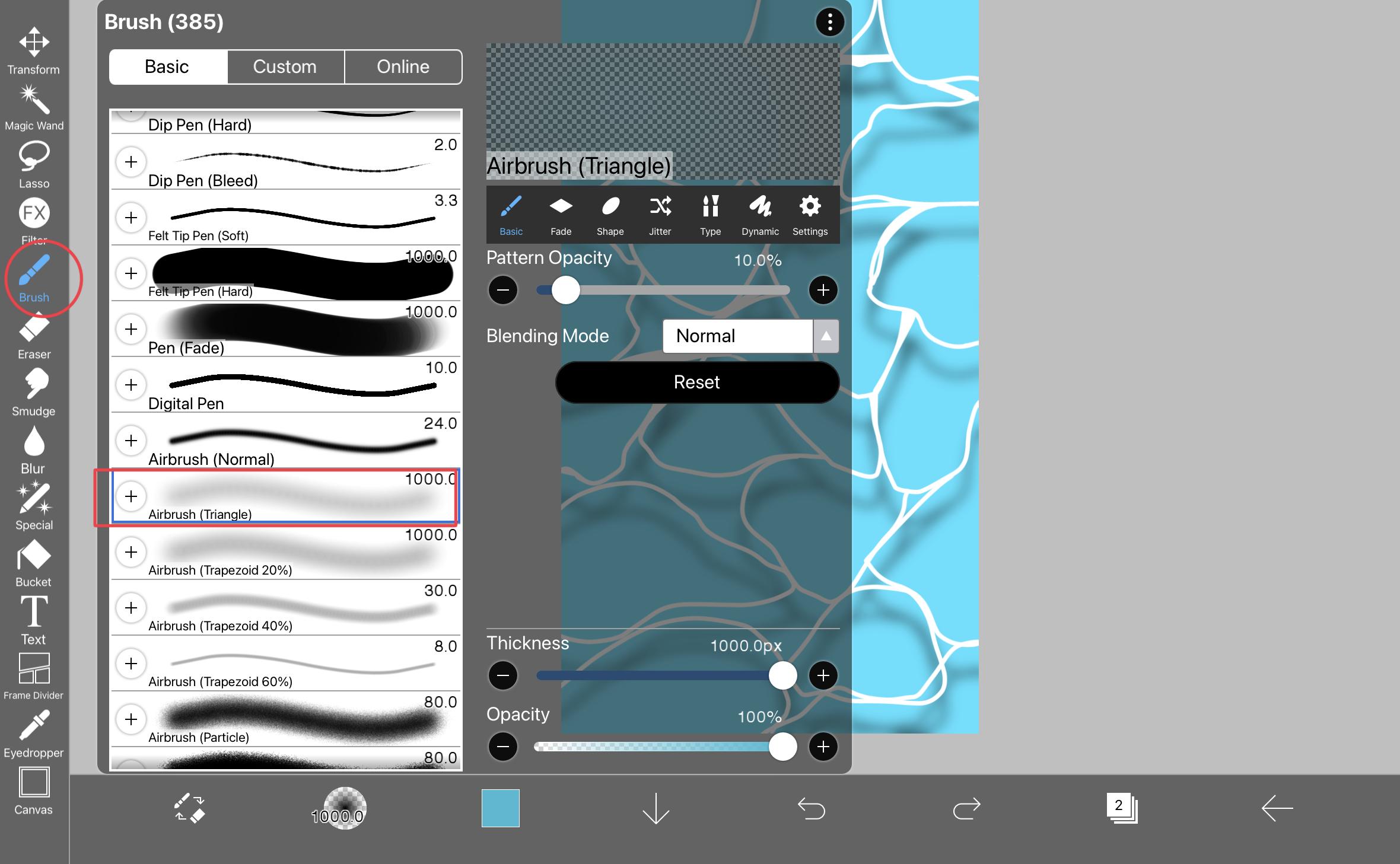
بعد ذلك اضغط على Brush واختر Airbrush (Triangle)، ولا حاجة لإجراء أي إعدادات إضافية.
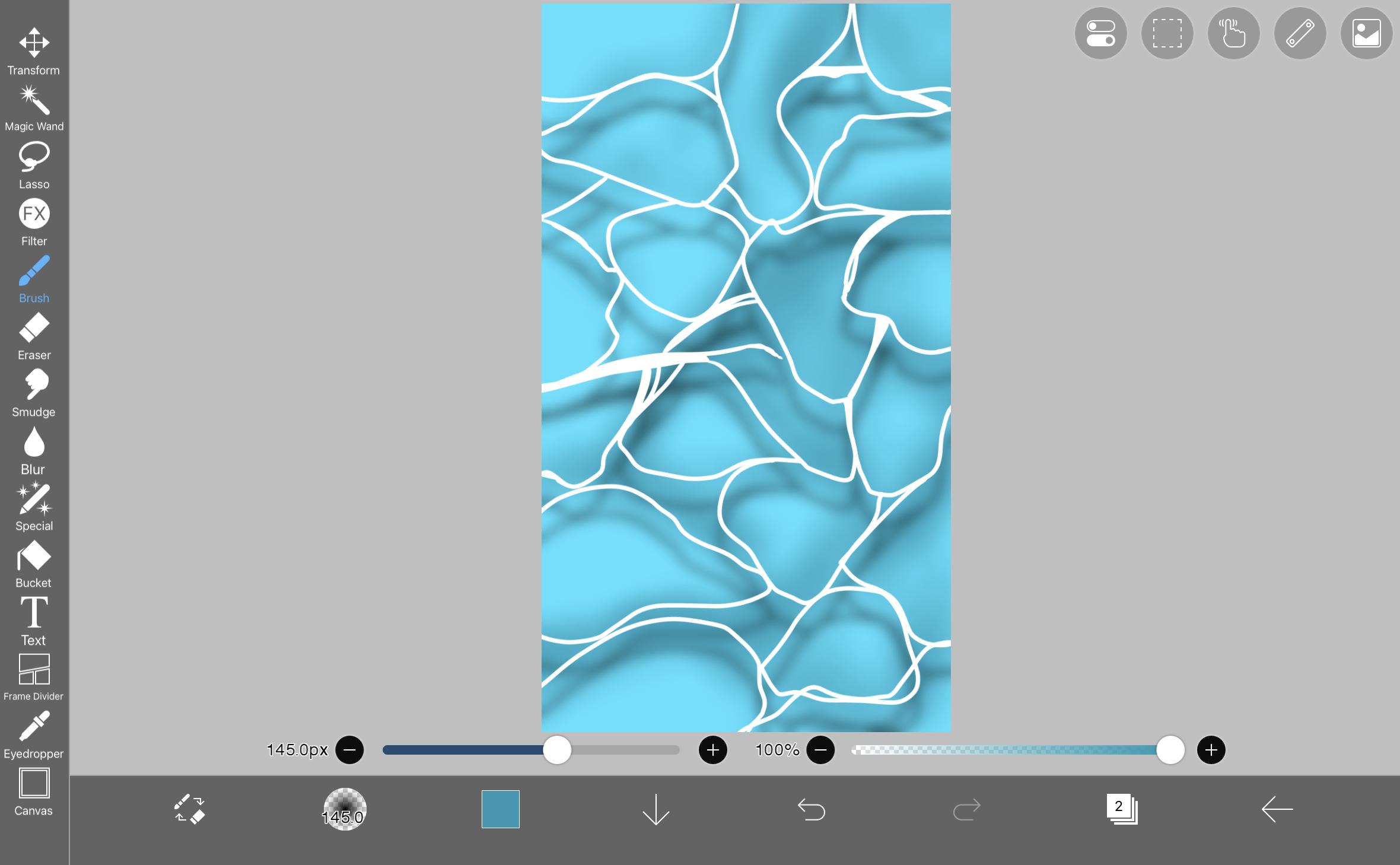
قم بتغميق المناطق المحيطة بالأشكال البيضاء، مع التدرج في التفتيح باتجاه نقطة معينة، فعلى سبيل المثال يمكن تغميق الجزء السفلي وترك الجزء العلوي أكثر إشراقًا.
بعد ذلك اختر اللون الأبيض وقم بزيادة تفتيح النقطة التي تركتها فاتحة سابقًا، ليعبر ذلك عن انعكاس أشعة الشمس على سطح الماء.
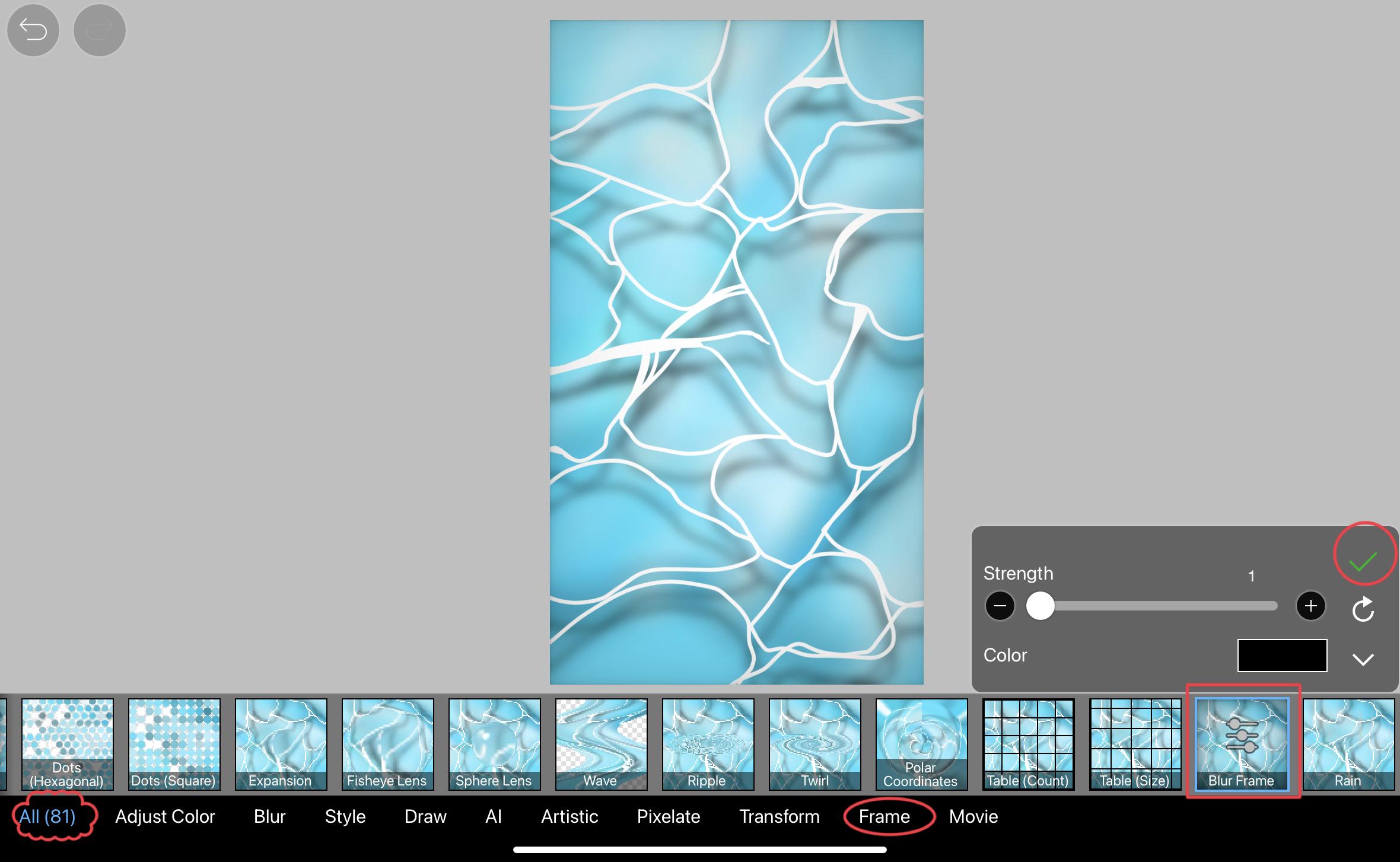
وعند الوصول إلى النتيجة المطلوبة اضغط أخيرًا على Filter، واختر فئة Frame ثم حدد Blur Frame لتغميق الحواف بشكل خفيف، وبعد الانتهاء اضغط على علامة الصح للحفظ.
راجع الصور المرفقة للحصول على إرشادات إضافية.
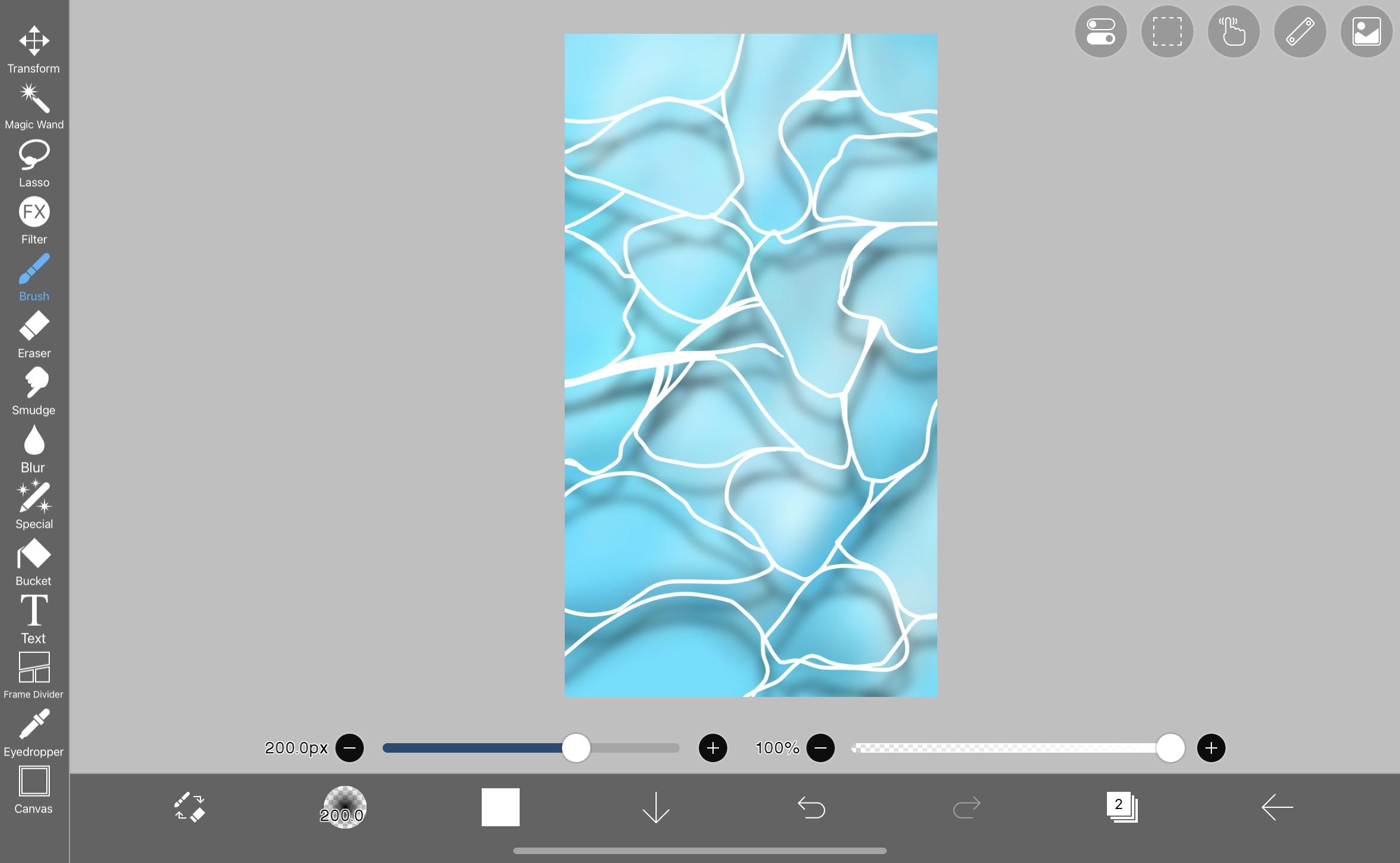
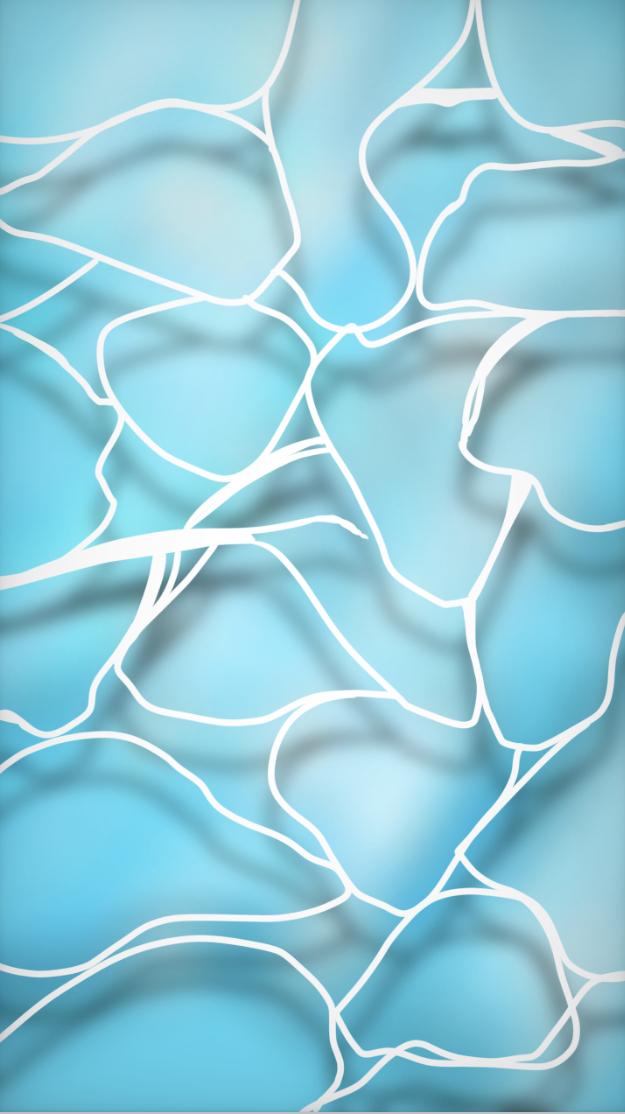
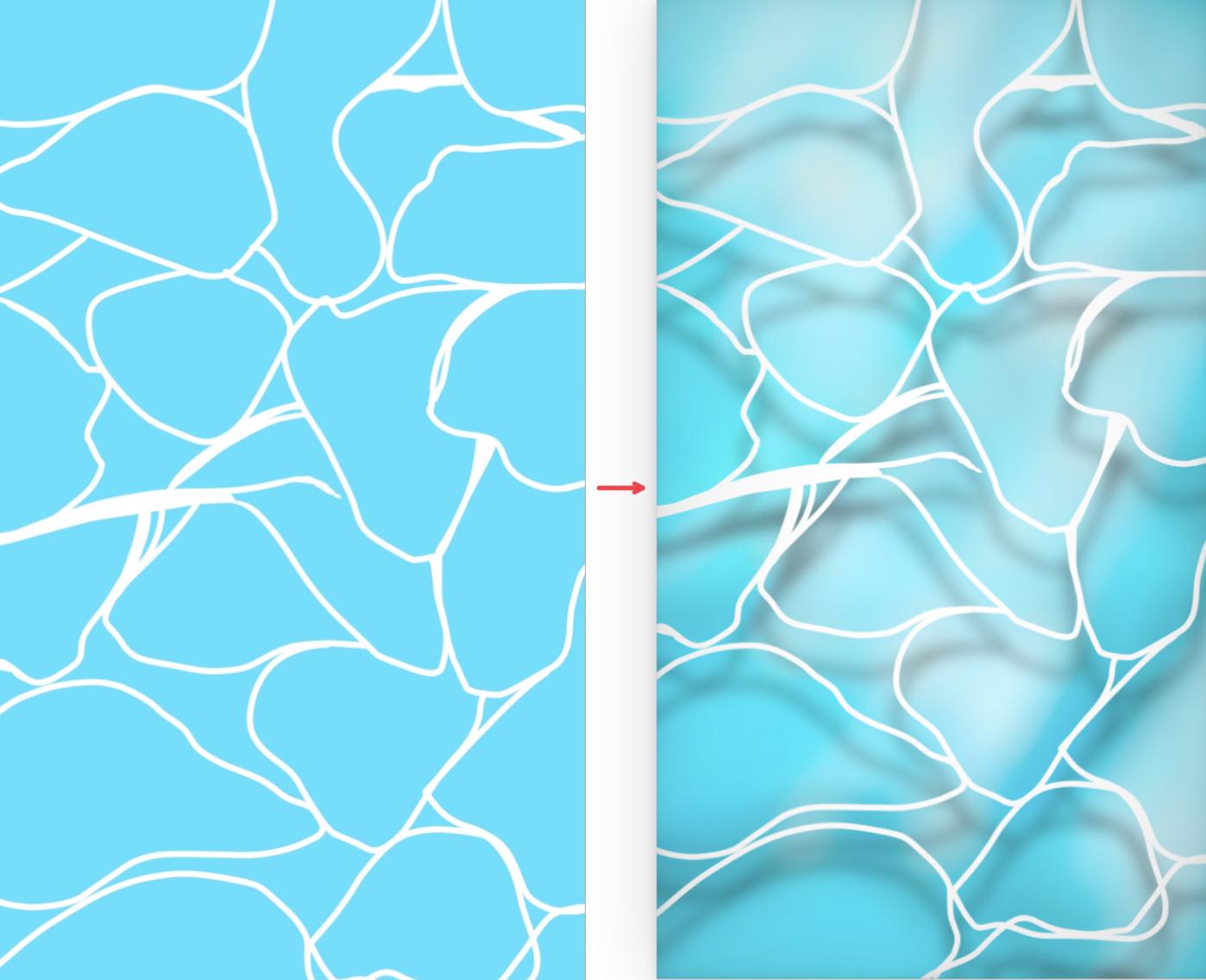
تم الانتهاء من رسم الماء بنجاح، ويمكنك الآن استخدامه كخلفية لهاتفك إذا رغبت بذلك.
تذكر أن أي رسم ليس سيئًا، بل يمكن تحويله إلى عمل فني مميز مع المعرفة الصحيحة بالأدوات والفلاتر المناسبة، حيث لا يوجد حد للتعلم، ومن خلال استكشاف الفن الرقمي يمكن للمبتدئين والمحترفين على حد سواء تعزيز خبراتهم وإنشاء أعمال فنية جميلة.
نتمنى لك يومًا رائعًا.

تسجيل الدخول مطلوب
يجب عليك تسجيل الدخول لإضافة تعليق.
تسجيل الدخول