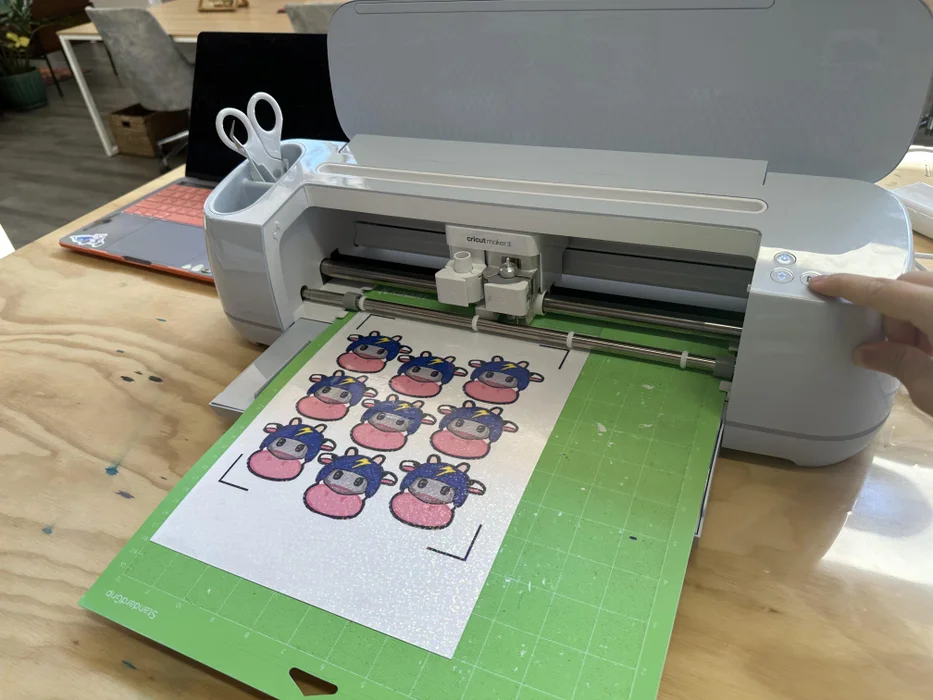
في هذا البرنامج التعليمي ستتعلم كيفية استخدام آلة كريكت وورق الملصقات القابل للطباعة لإنشاء ملصقات مخصصة خاصة بك.
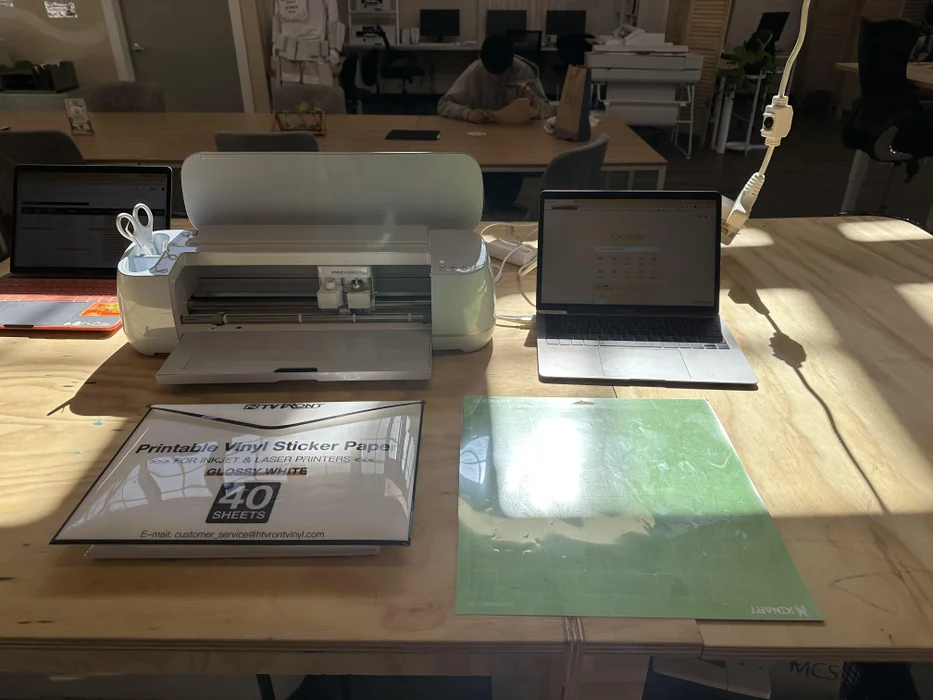
قبل بدء هذا المشروع تأكد من تحميل برنامج "Cricut Design Space" والذي يمكنك الحصول عليه من خلال هذا الرابط.
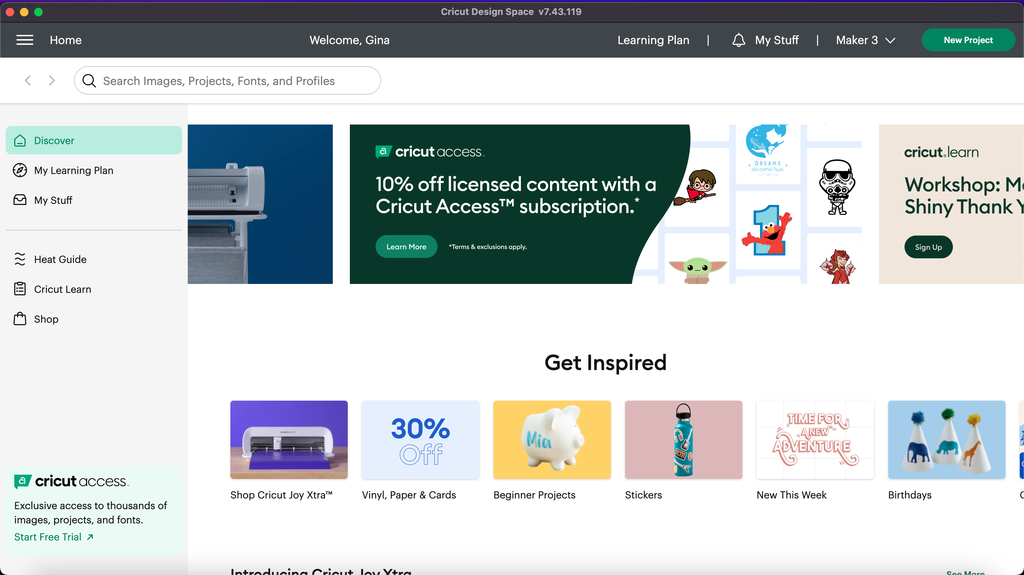
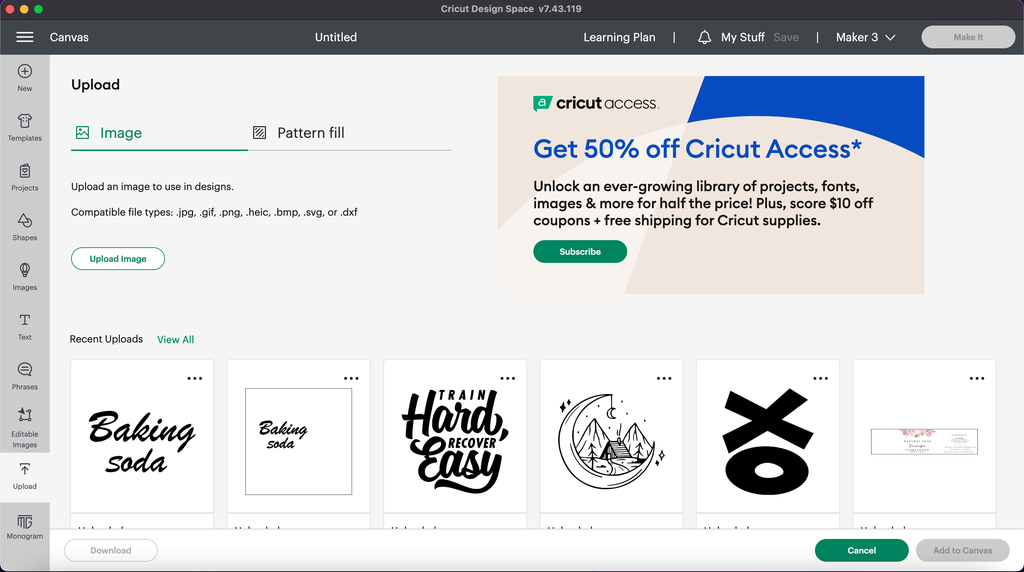
وهنا ستقوم بتحميل الصورة التي ترغب في تحويلها إلى ملصق.
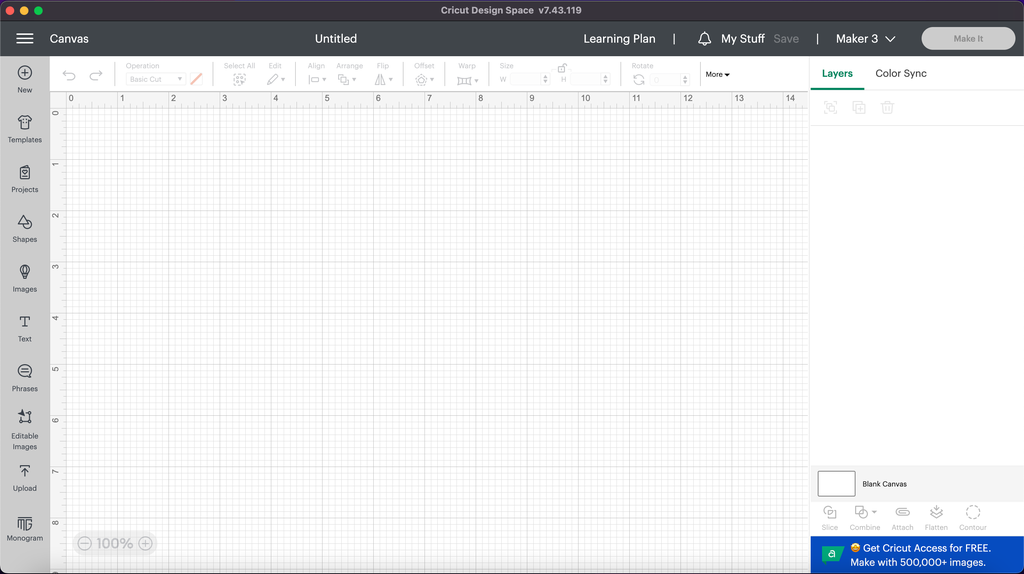
هذه الخطوة تتيح لك اختيار الصورة التي تريدها من جهازك.
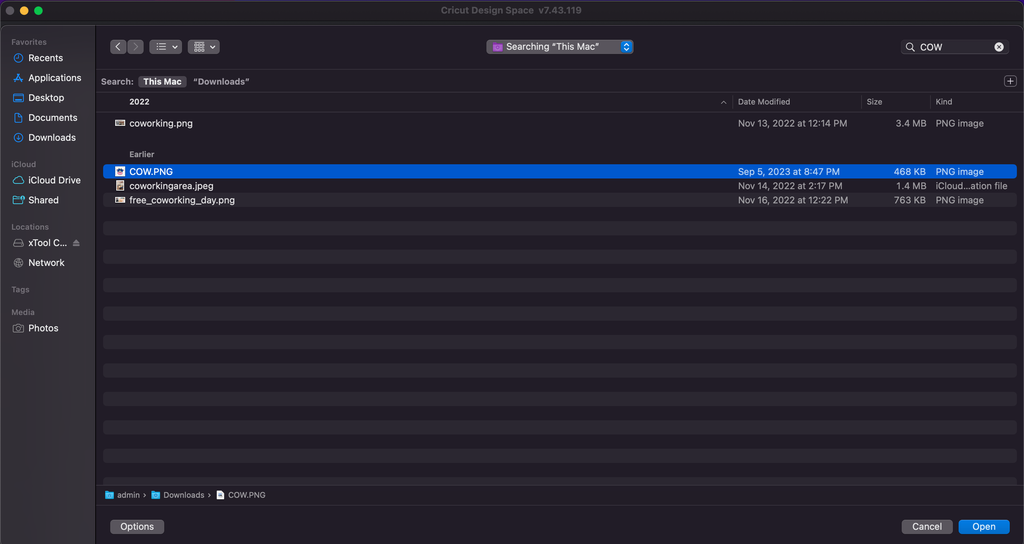
اختر الملف المراد من مجلدات جهازك ثم اختر الصورة التي تريد طباعتها.
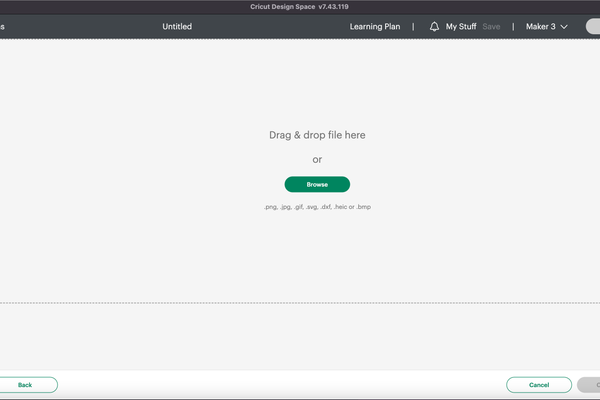
هذه الخطة للذهاب إلى خيار الملصقات ذات التفاصيل الدقيقة.
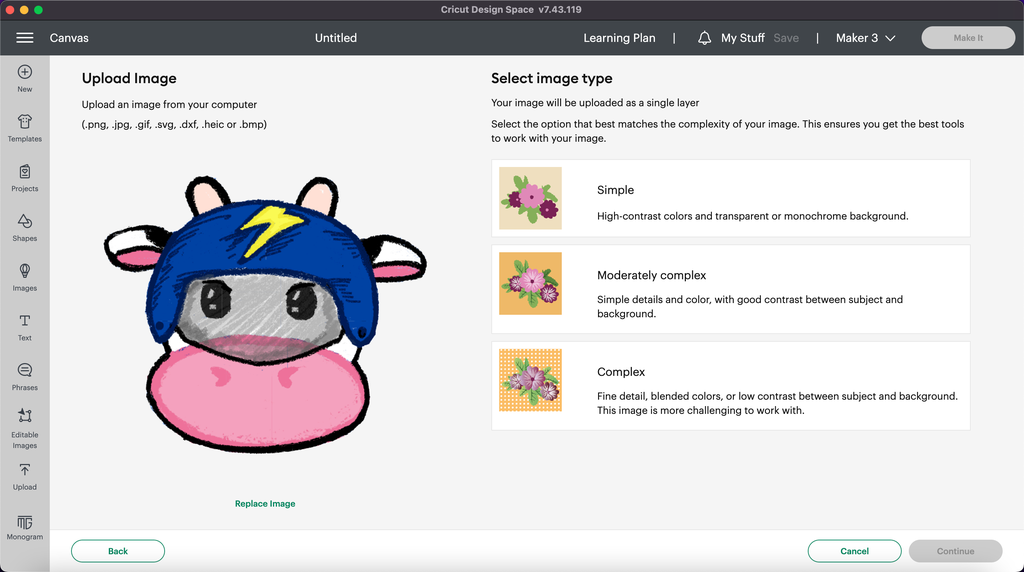
وذلك لضمان نظافة وجودة الملصق النهائي.
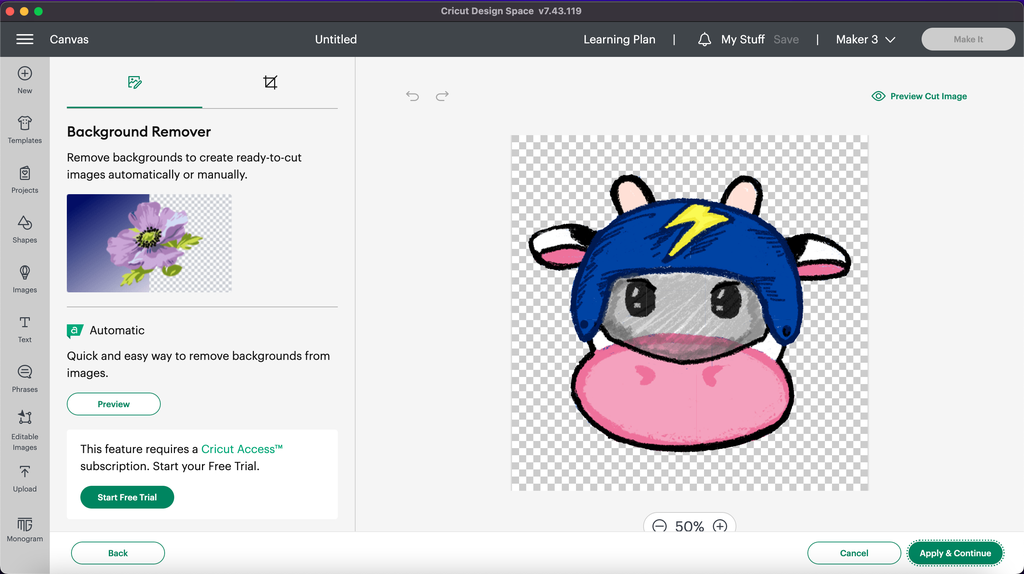
وذلك لتجهيز الصورة للطباعة والقص.
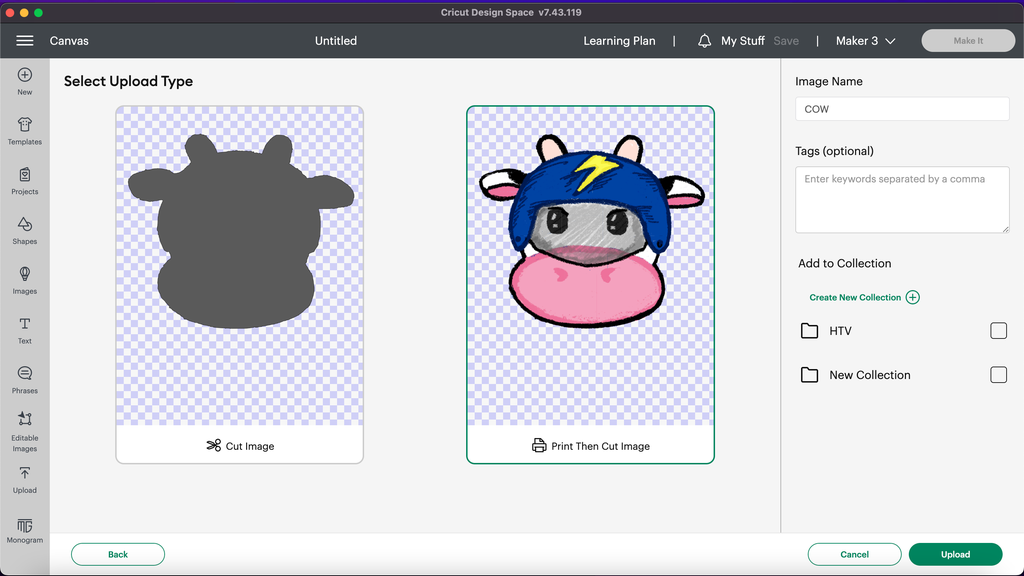
وذلك لبدء التعديل عليها.
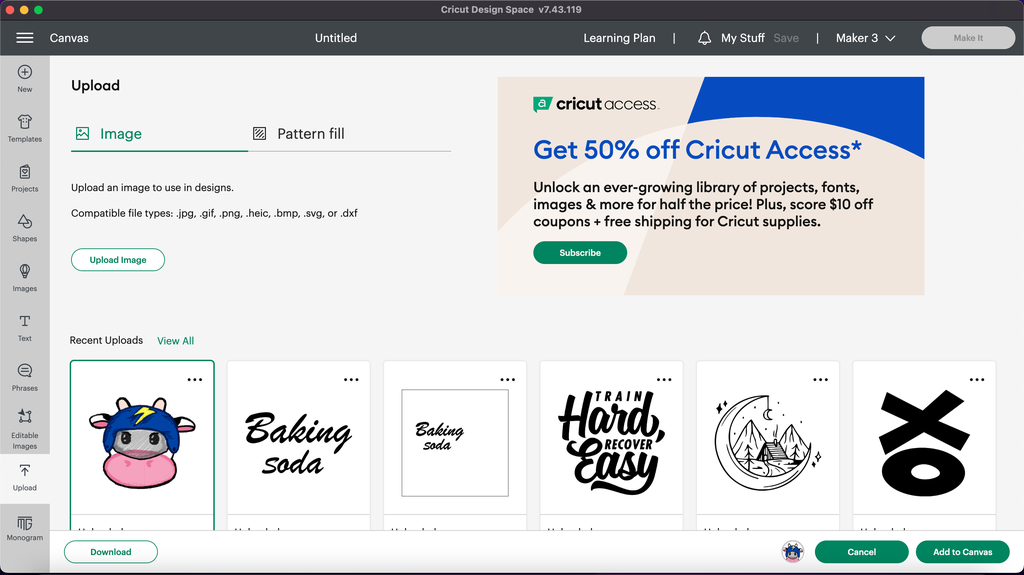
وذلك حتى تتناسب الصورة مع حجم الملصق المطلوب.
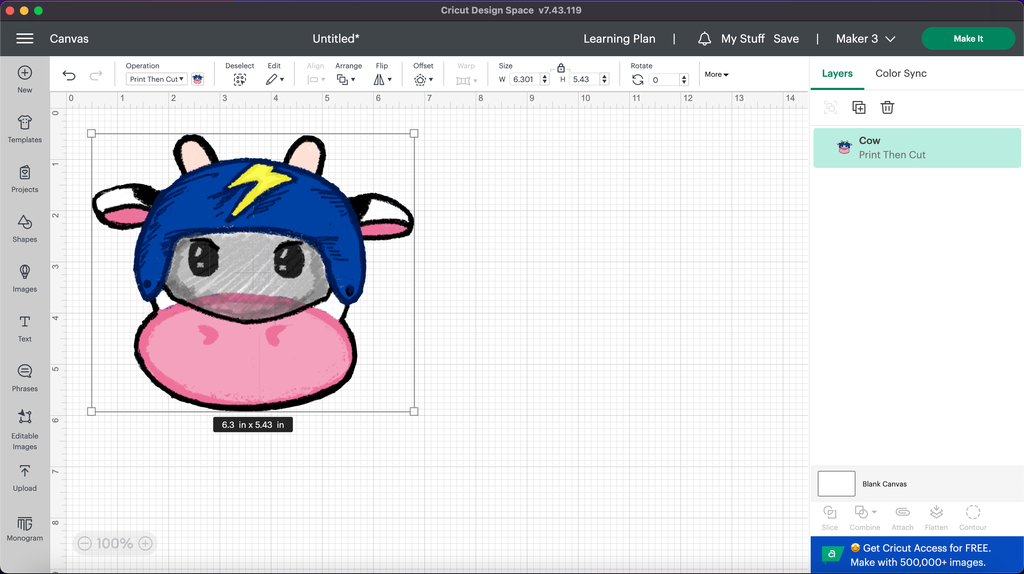
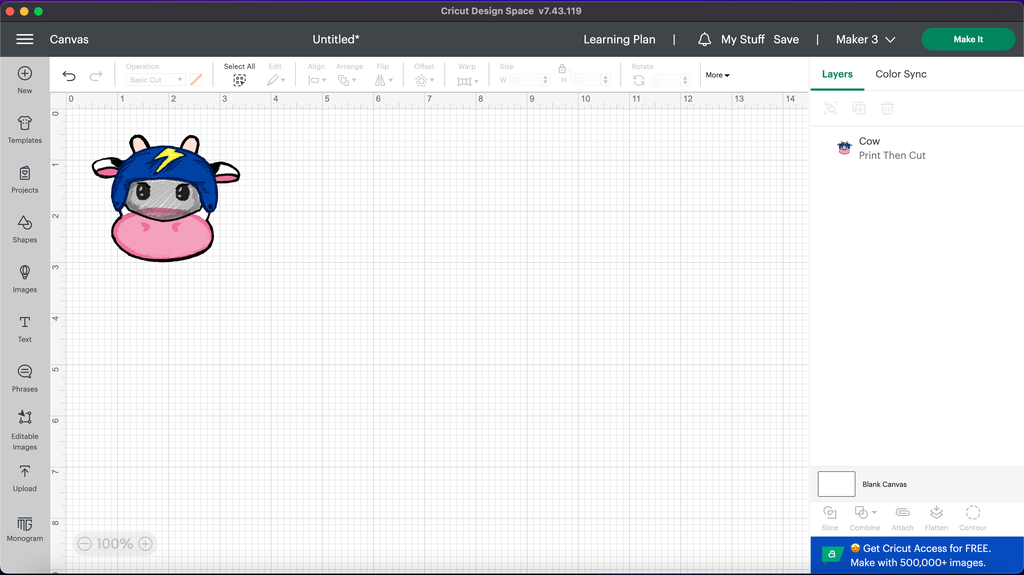
وذلك للمحافظة على ترتيبها أثناء الطباعة.
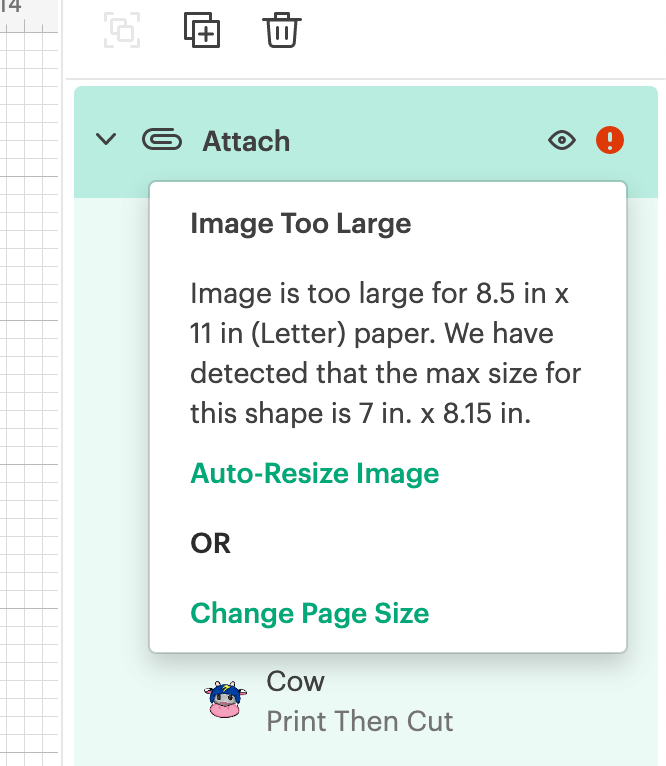
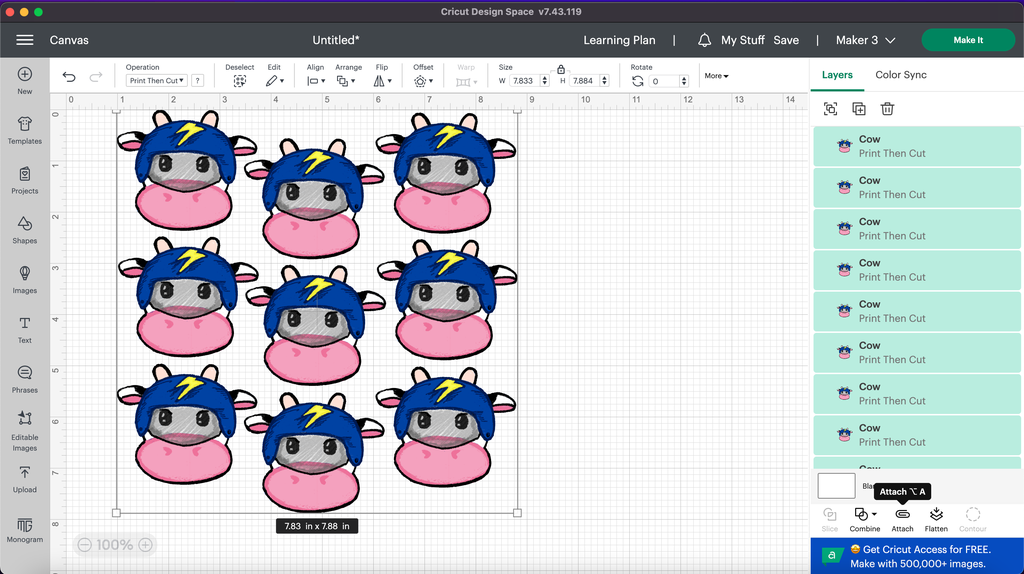
وذلك لبدء التحضير للطباعة.
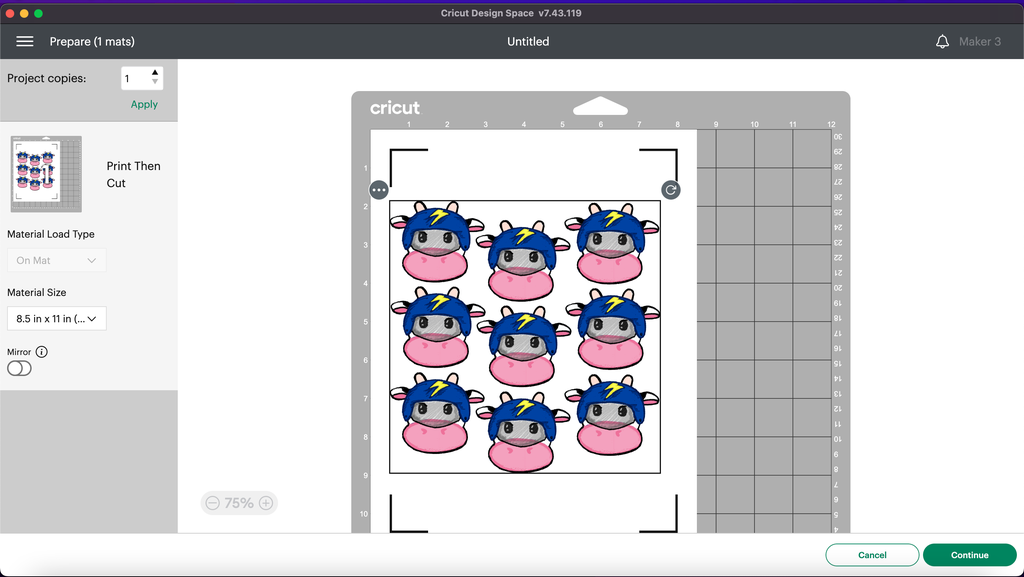
قم بوضع ورق الملصقات في طابعة HP DesignJet بحرص شديد حتى لا يظهر أي تجاعيد.
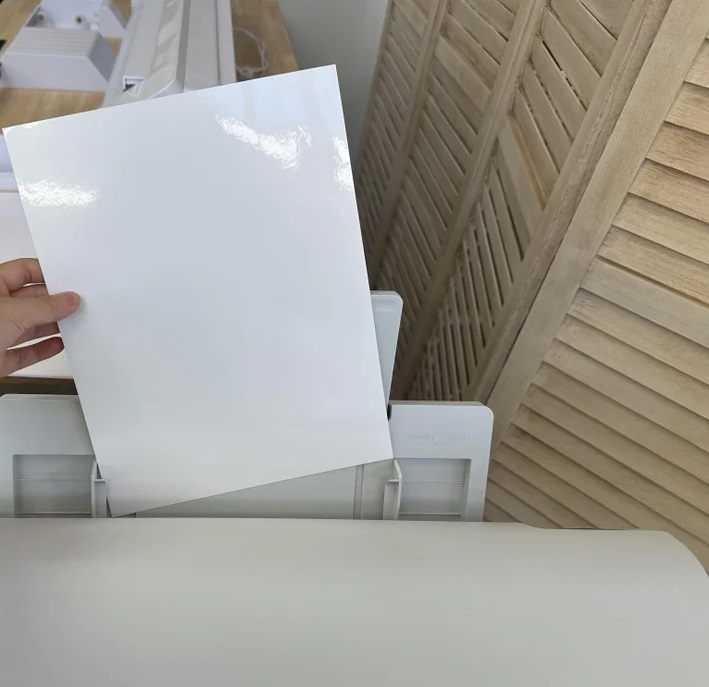
أثناء هذه الخطوة تأكد من إعدادات الجودة.
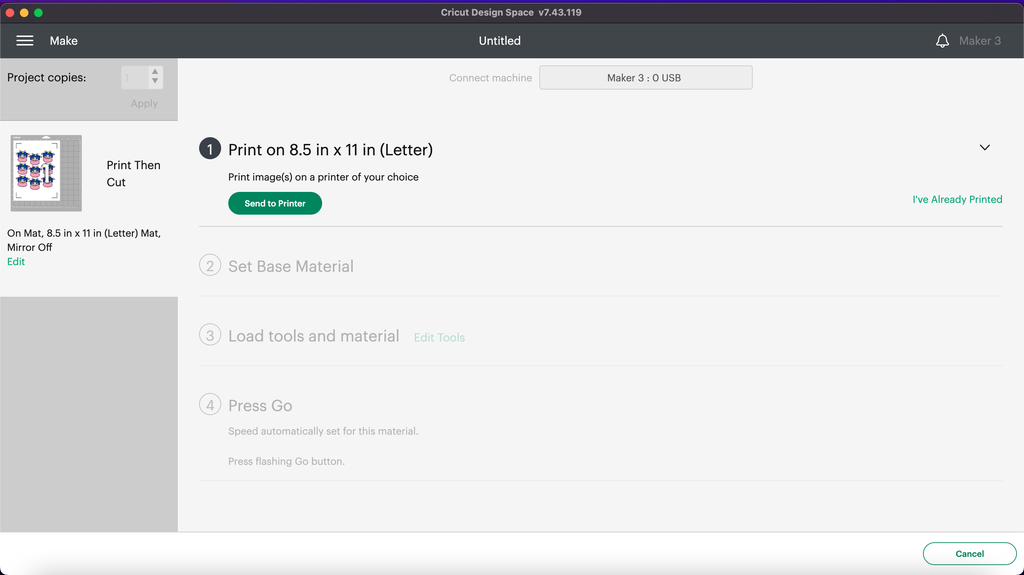
هذه الخطة لبدء عملية الطباعة الفعلية.
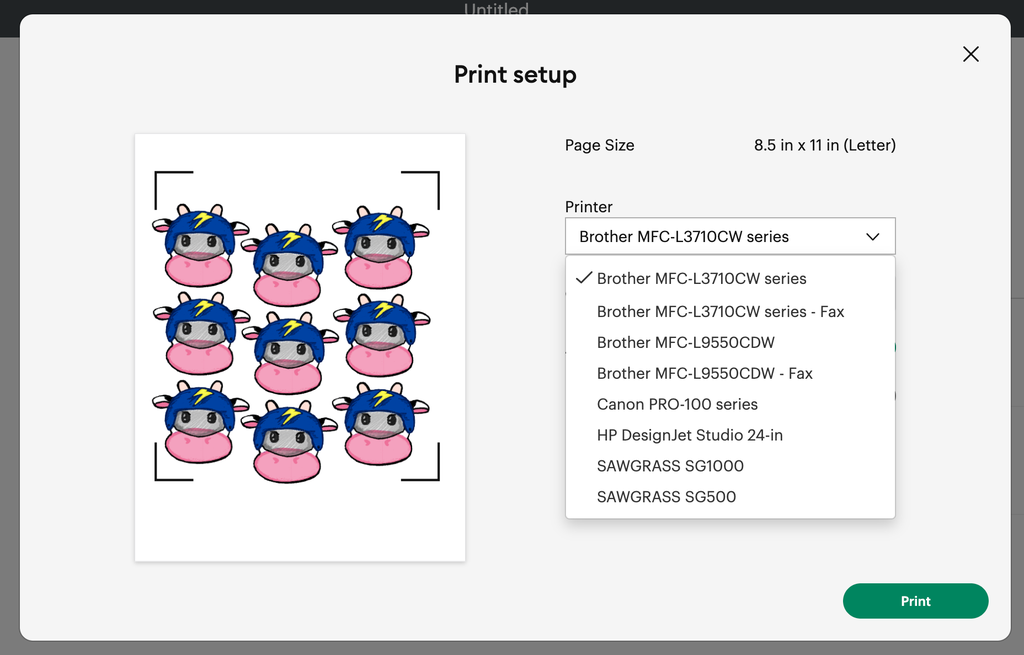
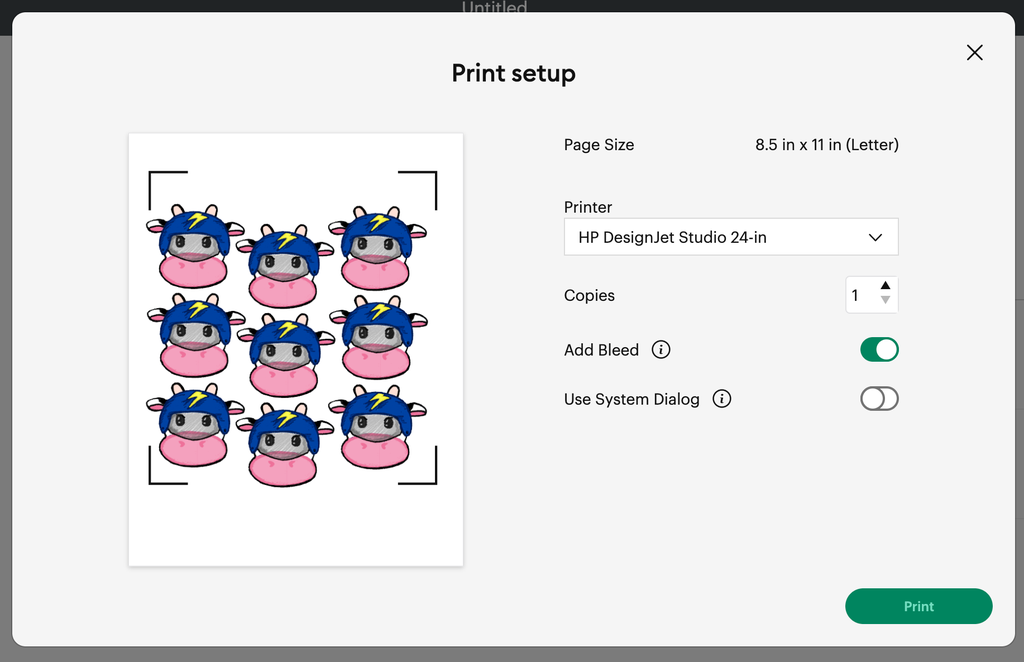
في هذه الخطوة تختار "Photo Paper" (ورق صور) للحصول على أفضل نتائج طباعة.
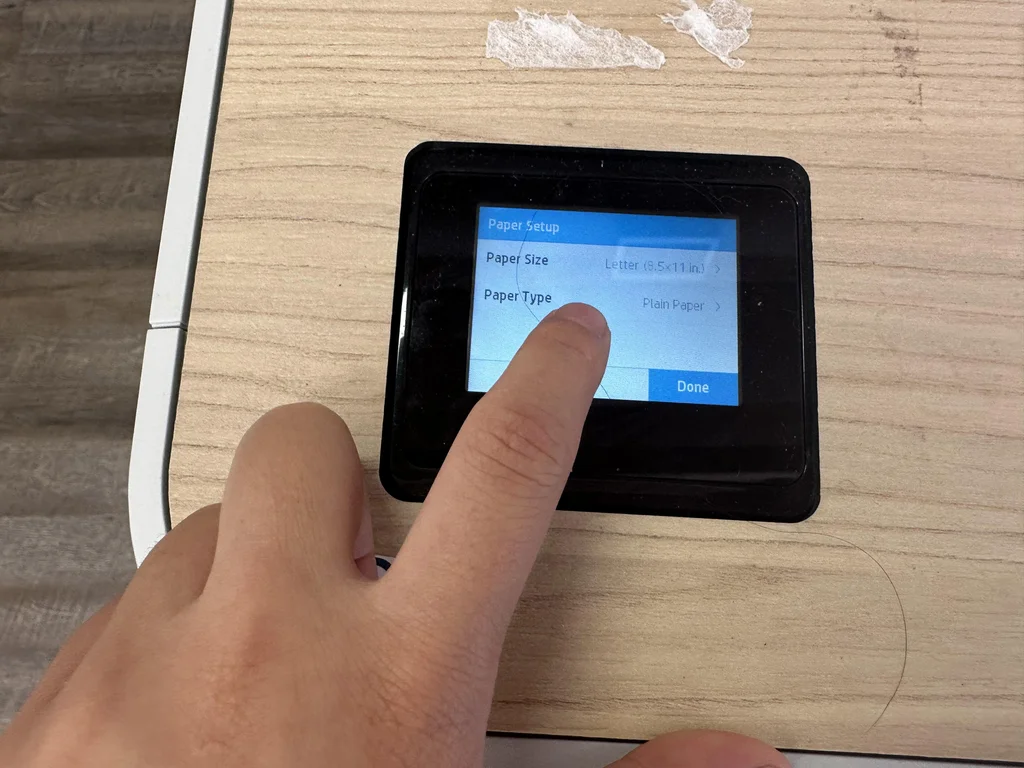
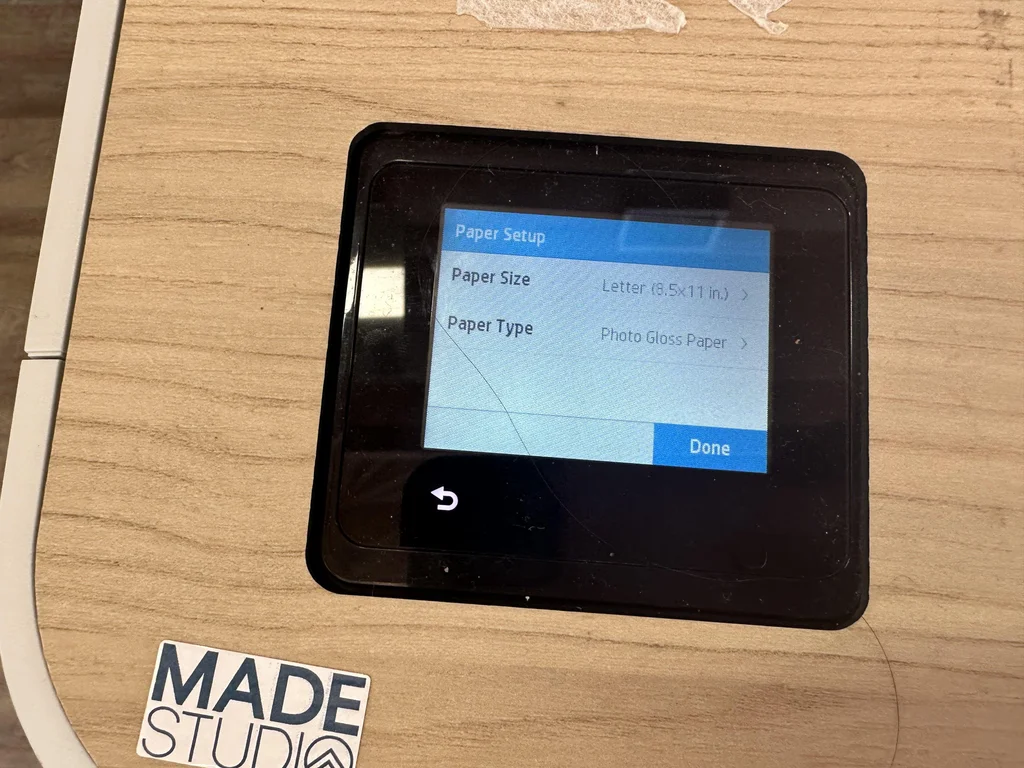
في هذه الخطوة اترك المطبوعات مدة كافية لتجف تمامًا قبل المتابعة لتجنب تلطيخ الحبر.
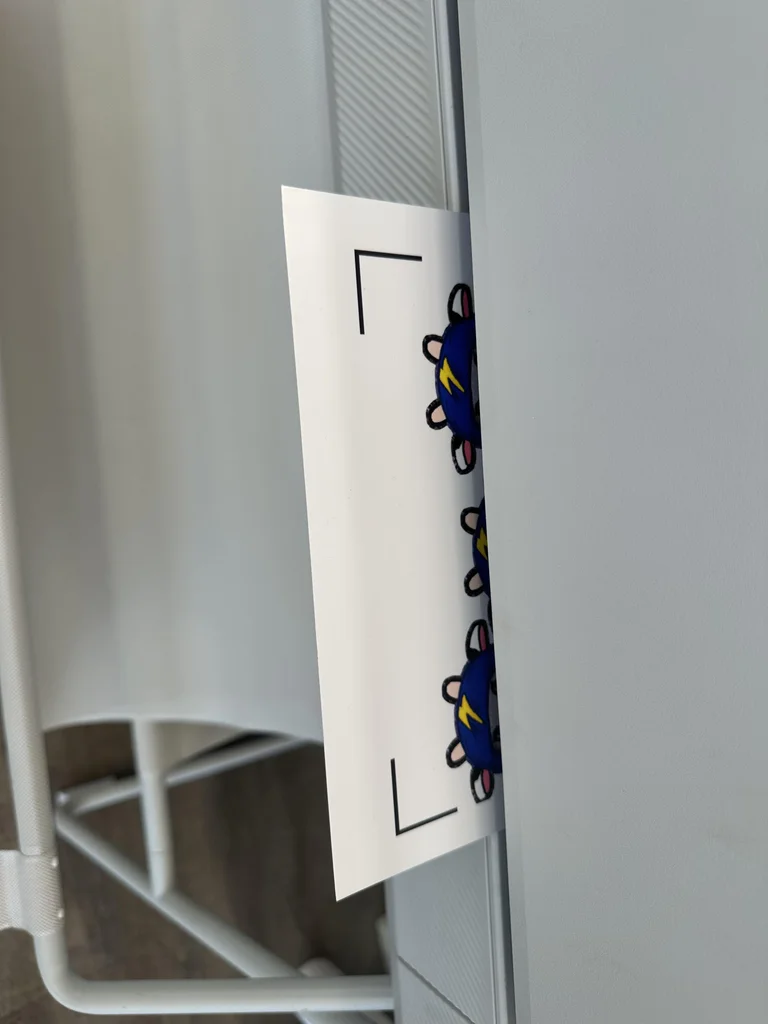
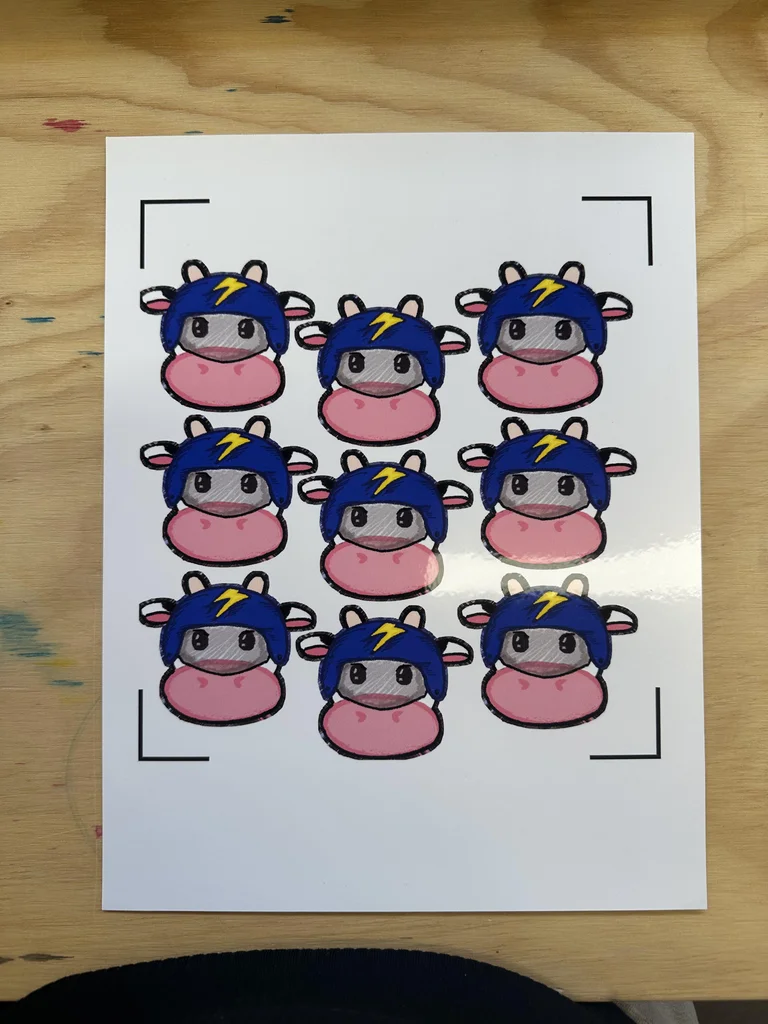
هذه الخطوة هامة جداً لحماية الملصقات.
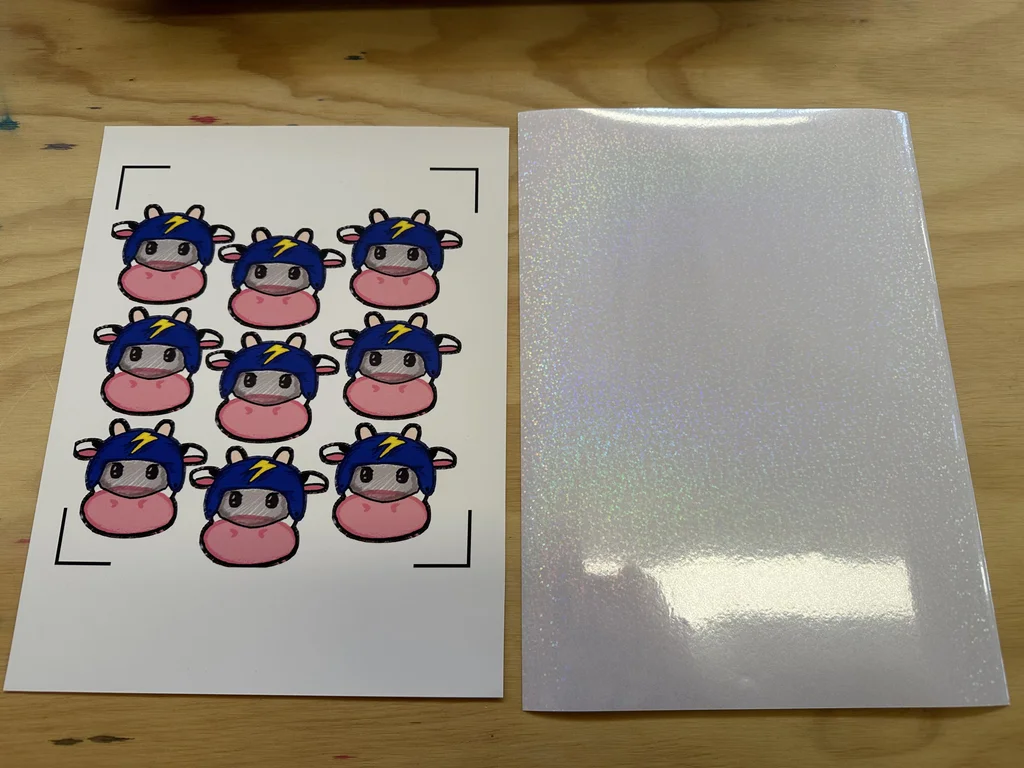
هذه الخطوة هامة لضمان لصق متساوي.
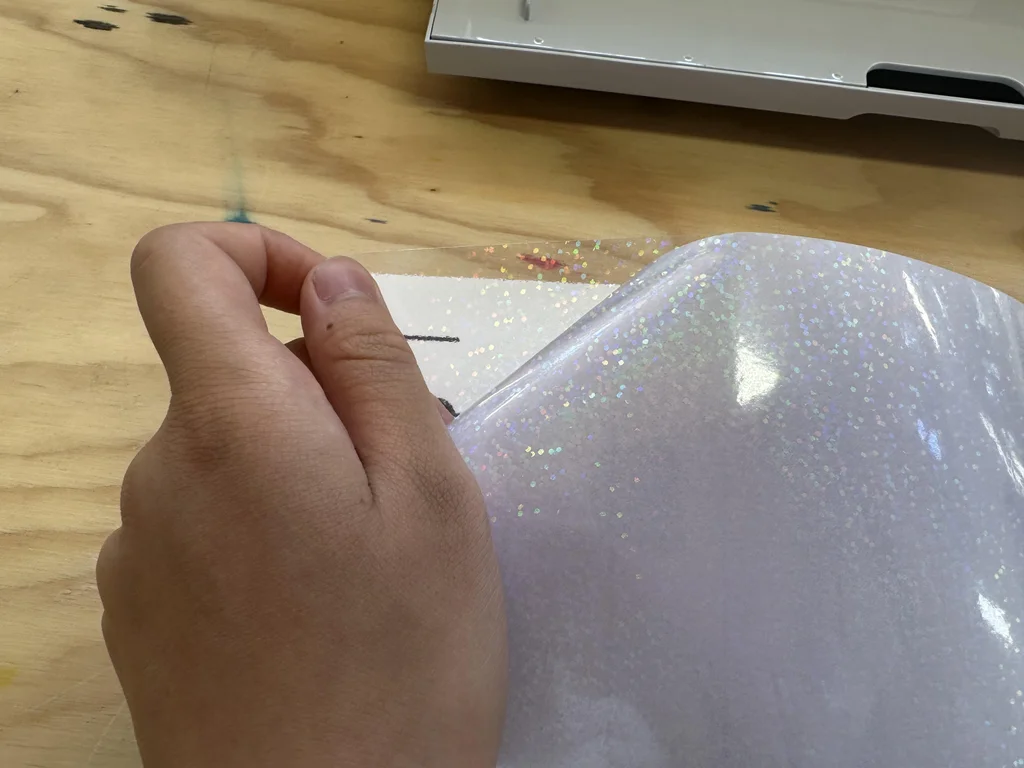
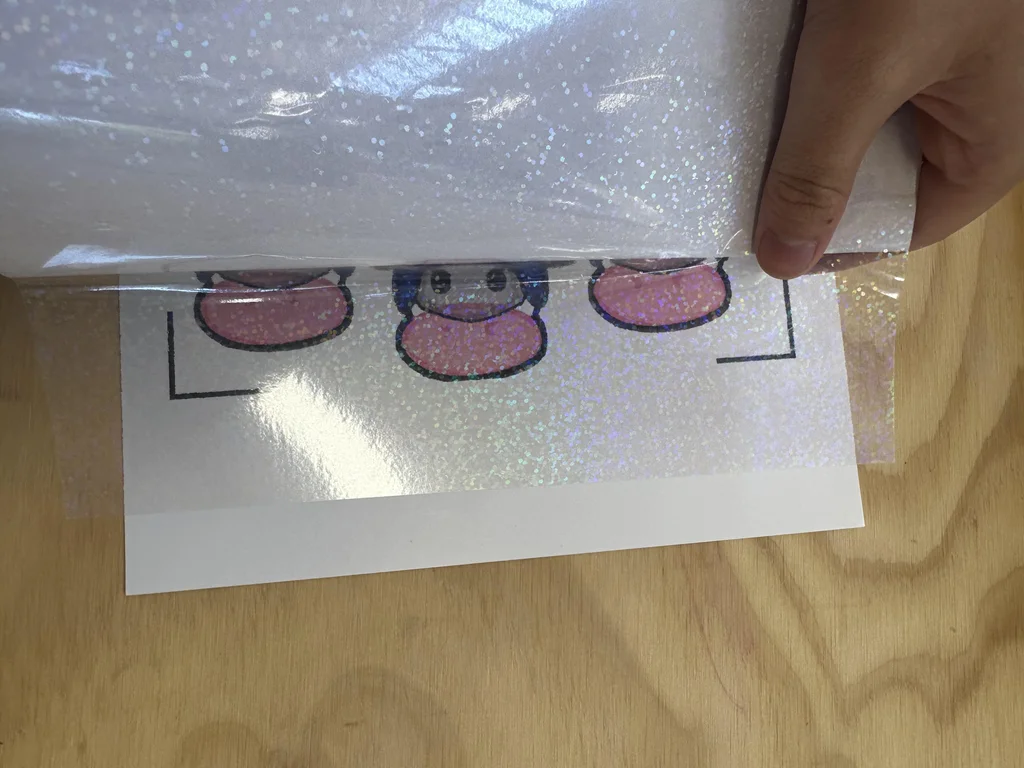
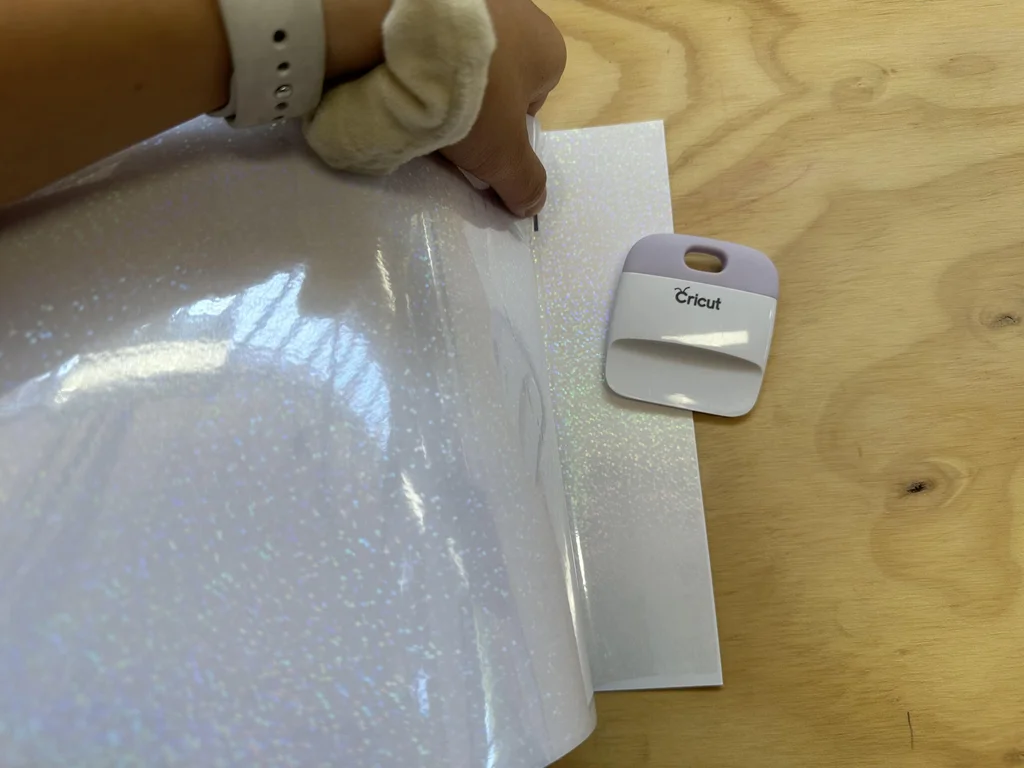
قم باستخدام الممسحة لوضع الورق بالضغط عليه على حصيرة اللصق لتثبيتها جيداً.
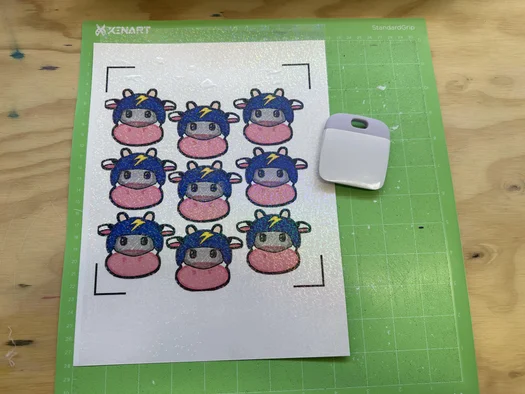
في هذه الخطة قم بإدخال الحصيرة في آلة الكريكت بحذر، ثم اضغط على زر السهم لبدء عملية التحميل الآمن للحصيرة.
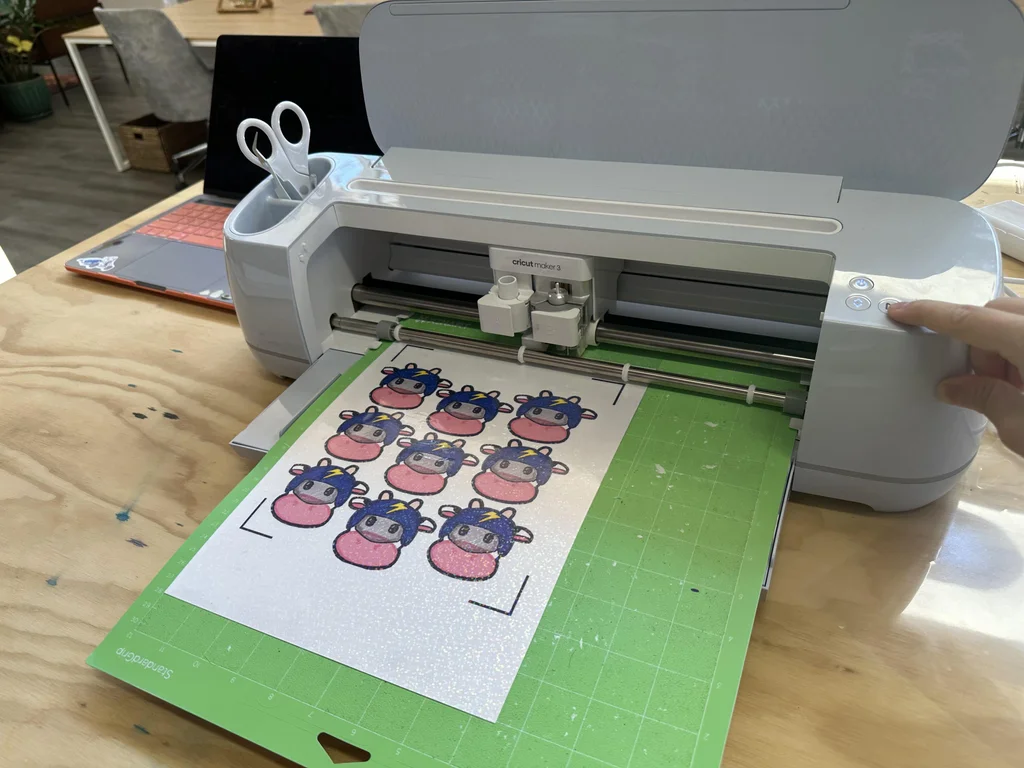
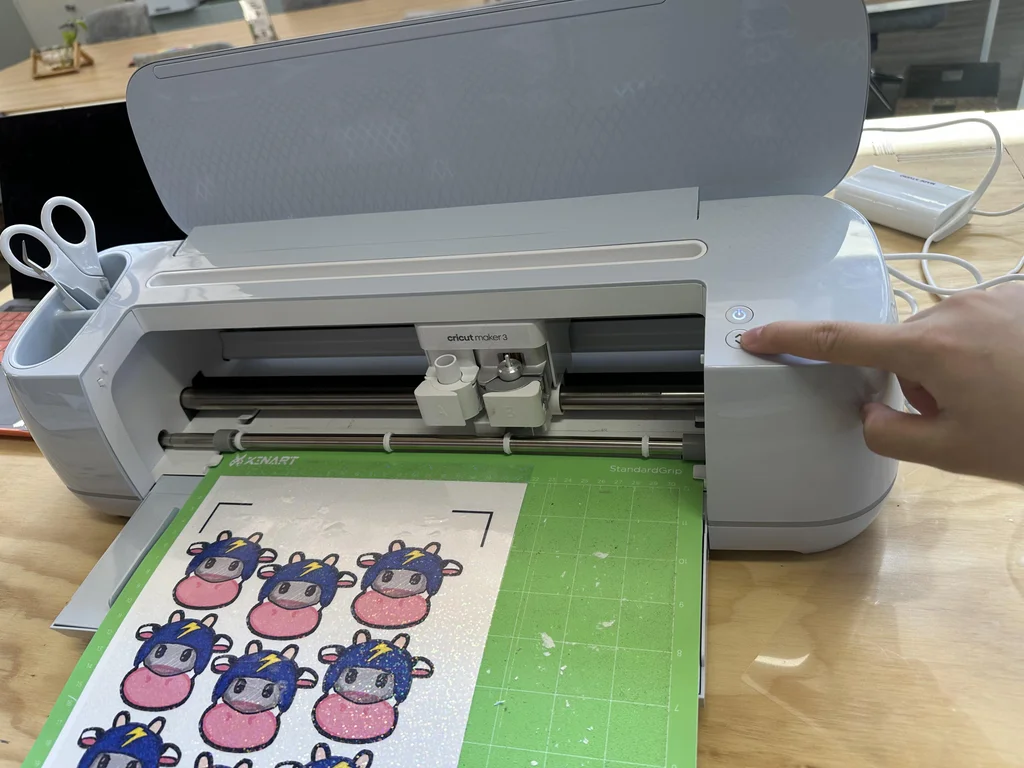
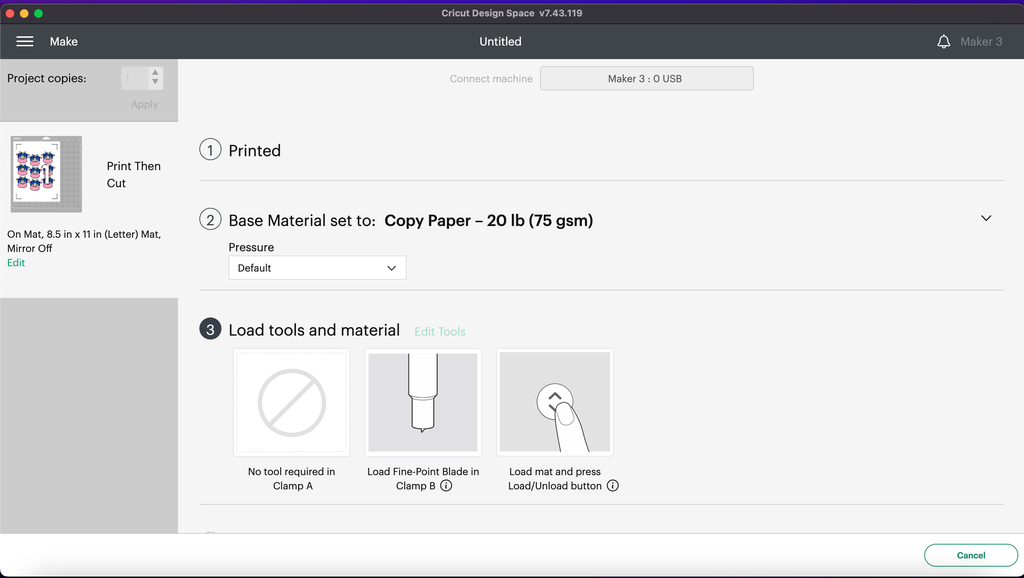
في برنامج Cricut Design Space قم بتحديد خيار "ورق مقوى" من قائمة المواد ثم اضبط إعدادات الضغط على القيمة الافتراضية الموصى بها.
بعد اكتمال القص، اضغط على زر السهم لطرد الحصيرة تلقائياً ثم قم بإزالة بقايا الورق بعناية.
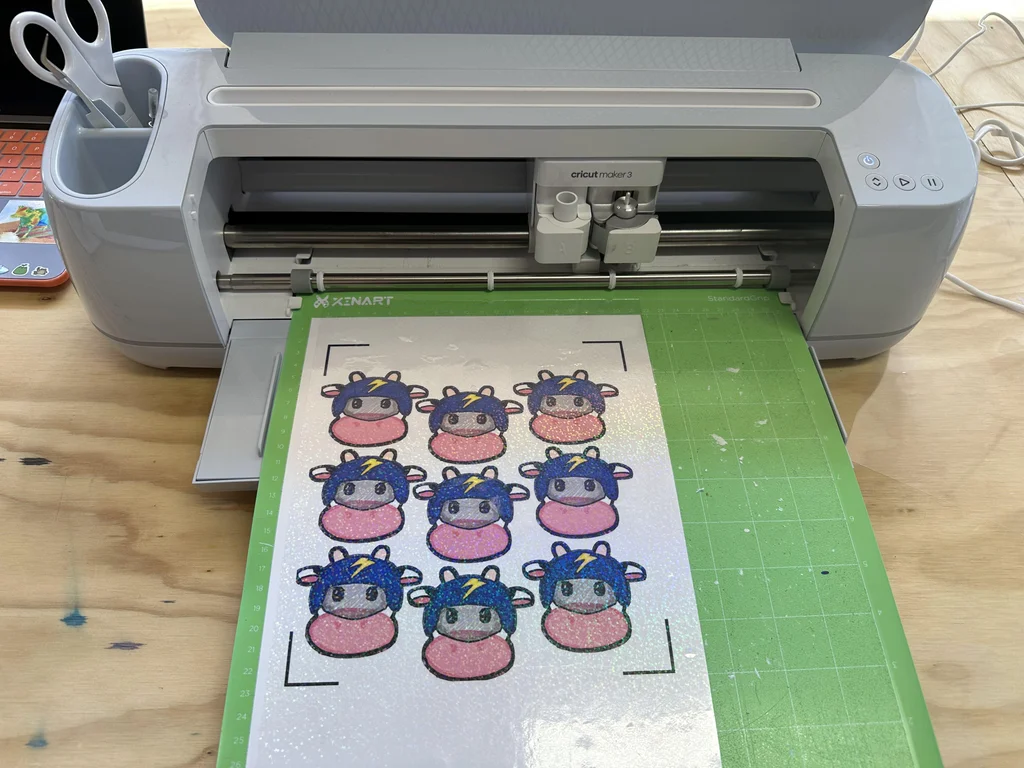
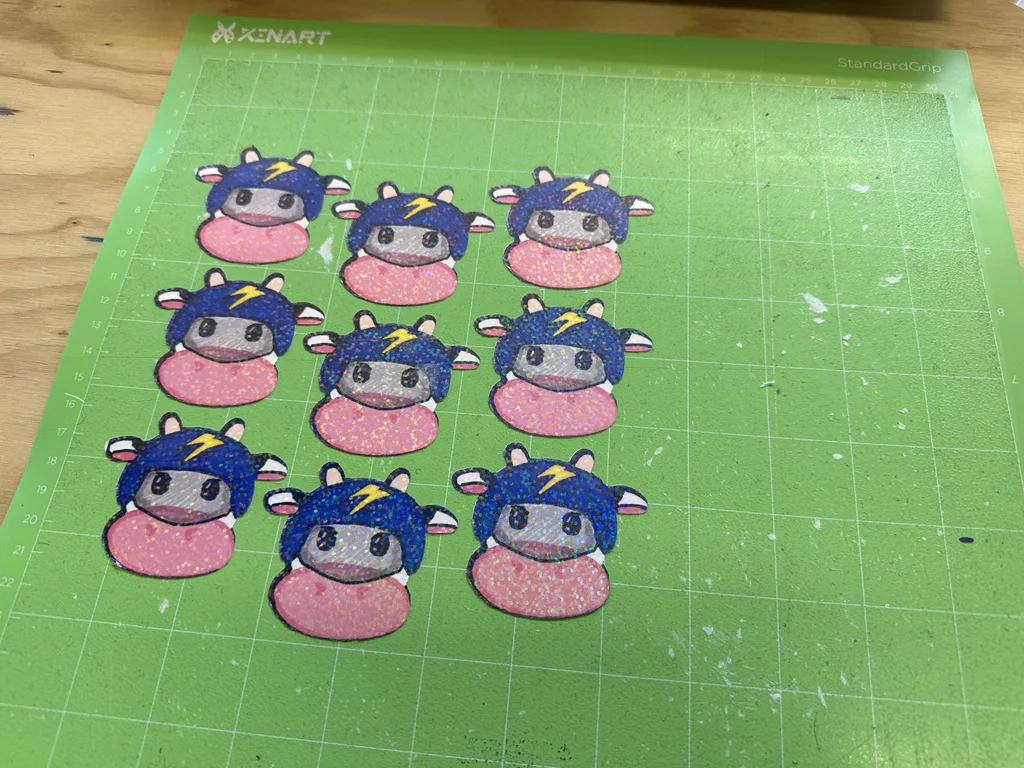
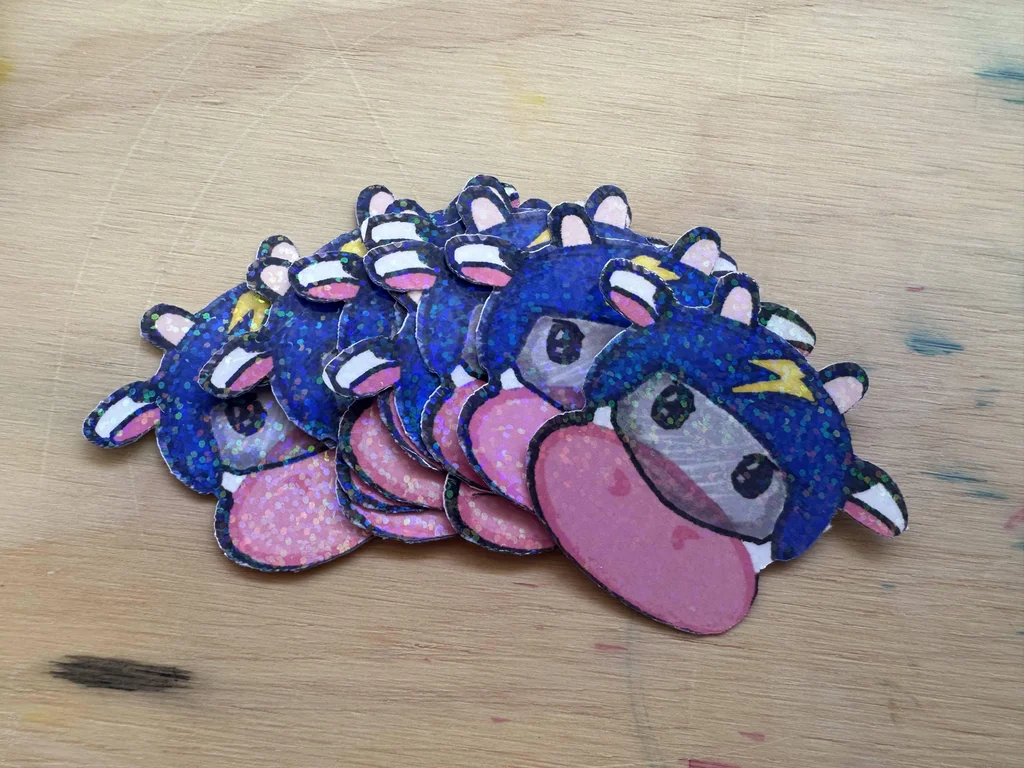
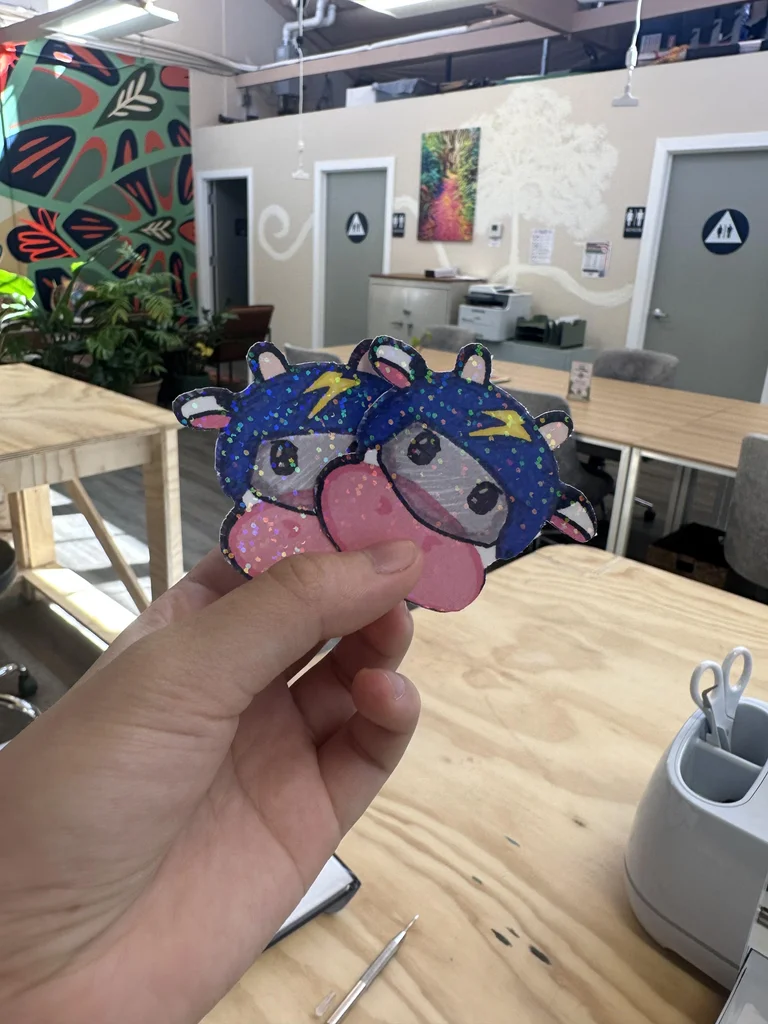
في النهاية قم بنزع الملصقات من الحصيرة، وها هي ملصقاتك الجاهزة للاستخدام.
ها قد وصلنا إلى نهاية هذا الدليل الشامل لصناعة ملصقاتك المخصصة باستخدام Cricut، الآن، وبعد أن تعلمت كل هذه الخطوات بدءاً من التصميم وحتى الطباعة والقص أصبح بإمكانك تحويل أي فكرة في ذهنك إلى ملصقات احترافية تبهجك وتثير إعجاب الآخرين.

تسجيل الدخول مطلوب
يجب عليك تسجيل الدخول لإضافة تعليق.
تسجيل الدخول